AI 自動回覆
讓 AI 用你設計的提示詞回覆客戶。頂部有五個標籤:提示詞集、設定、測試對話、FAQ、統計。AI 服務商的 API key、翻譯和語音識別在「引擎」頁設定。
頁面頂部的「🪄 讓 AI 幫你建好整套」橫幅會打開 AI 建檔助手:說一下你的生意、給它價目表或網址,它生成 FAQ、AI 提示詞、開場白和廣播範本,並裝到你選的號上。裝過一次後,橫幅會變成「🪄 重新設置」按鈕。
提示詞集——寫並指派 AI 人設/指令。沒有指派提示詞的號不會用 AI 回覆。
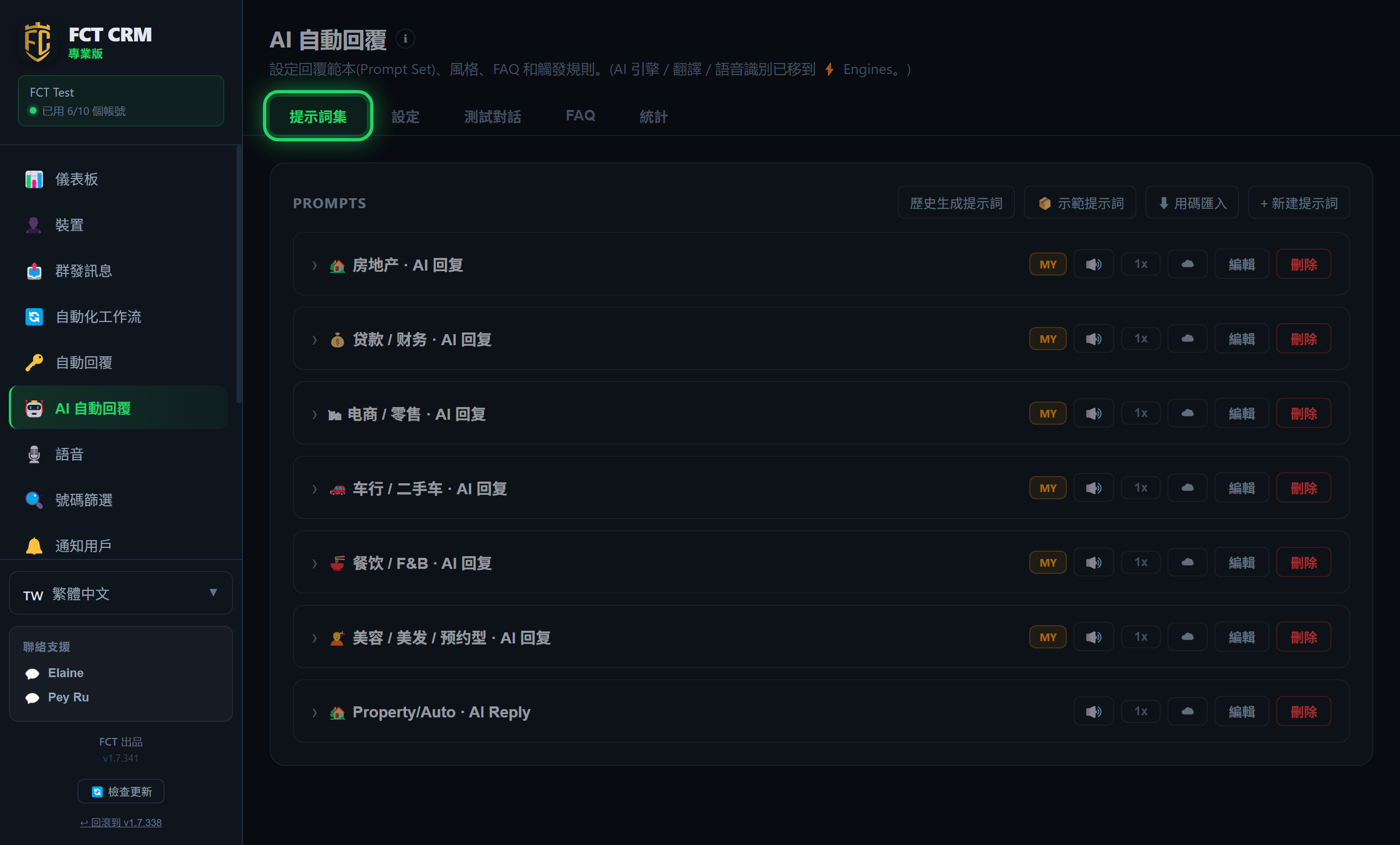
- 在左邊選單點「AI 自動回覆」,頂部停在「提示詞集」標籤。
- 點右上角的「新建提示詞」。填好「提示詞名稱」,在「系統提示詞」裡寫清楚 AI 是誰、賣什麼、該怎麼回答,然後點「儲存」。不知道怎麼寫,就點「幫我寫 prompt (向導)」。
- 想先看例子,點「示範提示詞」,選一個語言,列表裡會多出幾條各行業的示範,再點「編輯」改成自己的資料。
- 回到列表,點提示詞的名字可以展開看全文;點「編輯」修改,點「刪除」移除。
- 把提示詞指派給號碼:到「裝置」頁,在那個號上點「編輯」,在「回覆路由」裡勾選「AI 自動回覆」,再從「選擇 Prompt」下拉選單裡選這一條,最後點「儲存」。
- 回到這裡,被指派的提示詞右邊會出現綠色的「使用中」。
最常見的漏掉
只寫好提示詞還不夠。沒有在「裝置」頁指派提示詞的號碼,不會用 AI 回覆。
設定——回覆速度、上下文、關鍵詞、智慧過濾。
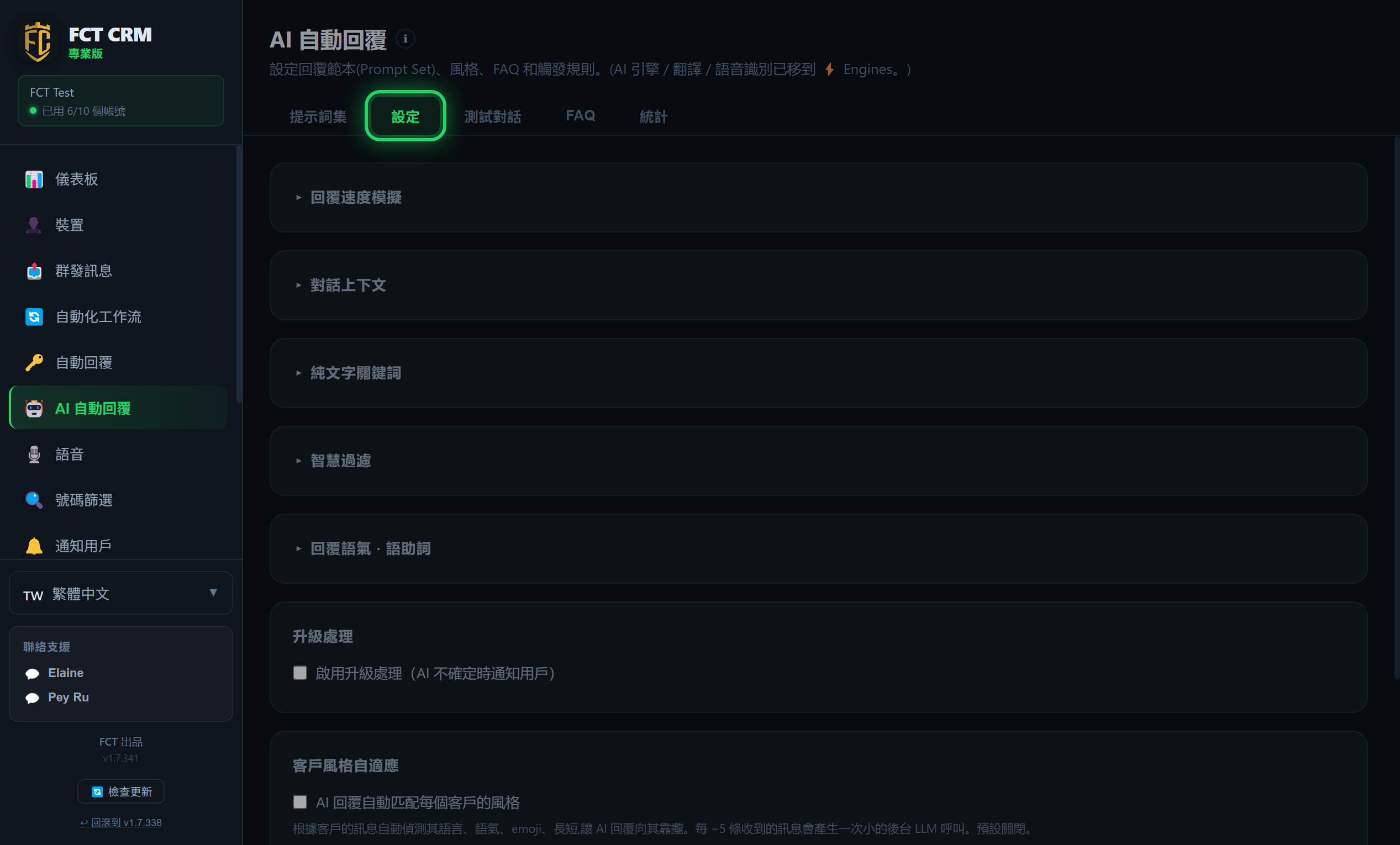
- 點頂部的「設定」標籤。每一欄點一下標題就會展開。
- 展開「回覆速度模擬」,拖動「最短延遲」和「最長延遲」兩個滑桿,設定 AI 回覆前等待的秒數範圍。
- 展開「對話上下文」,在「保留最近訊息」裡填一個數字。超出的舊訊息會自動壓縮成摘要。
- 展開「純文字關鍵詞」,輸入一個詞再點「新增」。AI 的回覆裡只要出現這些詞,例如價錢或網址,就改用文字發送,不轉成語音。
- 展開「智慧過濾」,設定「最短訊息長度」和「每日回覆上限」,按需要勾選「跳過轉發訊息」和「跳過純媒體(無文字)」。
- 想讓 AI 在不確定時通知你,在「升級處理」裡勾選「啟用升級處理」,再填一句「等待訊息」發給顧客。
- 捲到最下面點「儲存」,旁邊出現「已儲存」才算完成。
測試對話——上線前先試 AI 回覆。
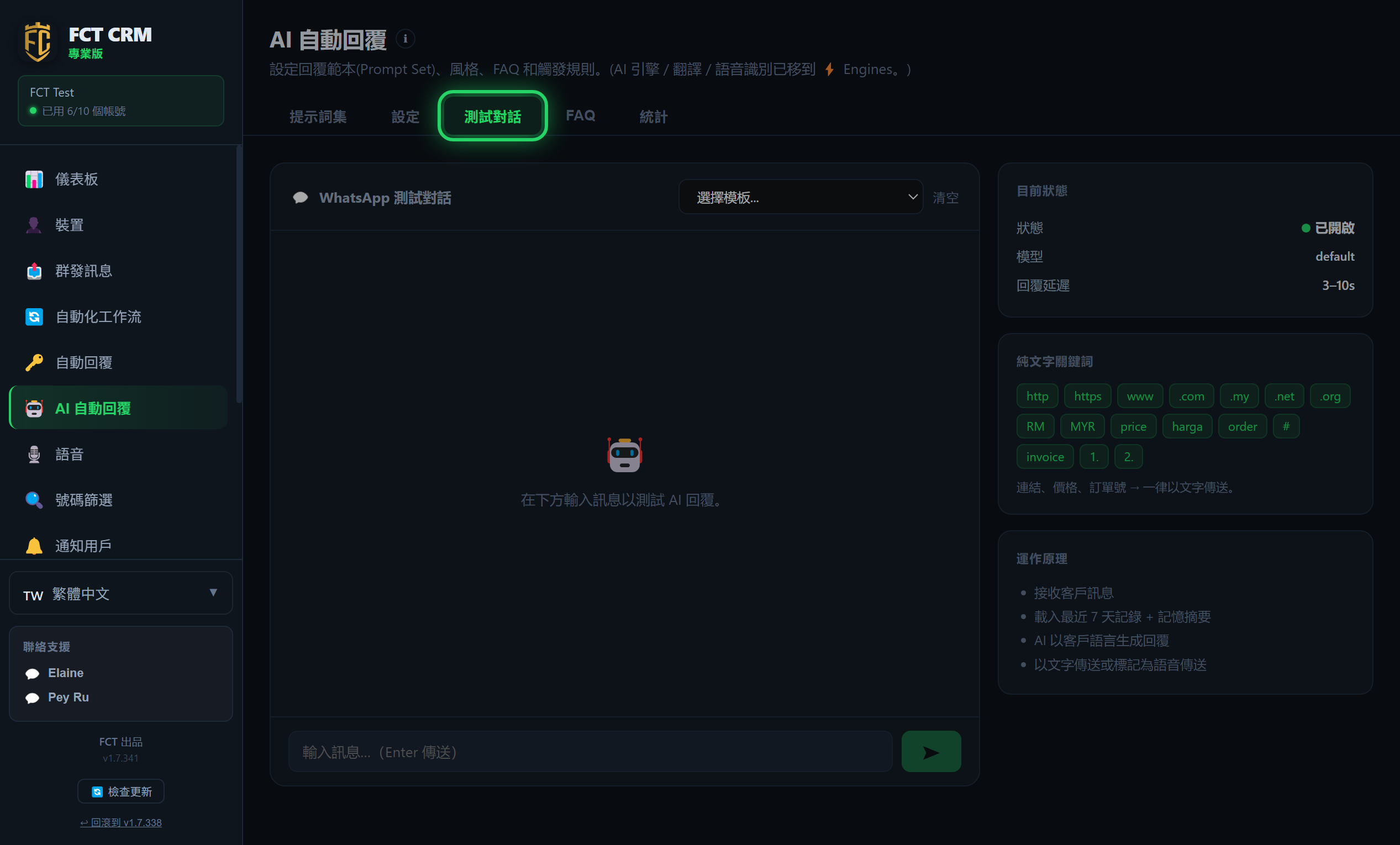
- 點頂部的「測試對話」標籤。
- 在對話框右上角的「選擇模板...」下拉選單裡,選一條你要測試的提示詞。沒有選之前,發送按鈕是灰色的,按不了。
- 在最下面的輸入框裡,用顧客的口吻打一句話,按 Enter 鍵發送。
- 等幾秒,AI 的回覆會出現在對話裡,下面標著「文字傳送」或「語音傳送」,還有這次回覆花了多久。
- 多問幾句,尤其是價錢、營業時間這類顧客最常問的。回答不對,就回到「提示詞集」修改,再回來測試。
- 想重新開始,點右上角的「清空」。
右邊的「目前狀態」卡片,顯示現在的狀態、模型和回覆延遲,可以順便核對一下。
FAQ——零幻覺的問答知識庫。
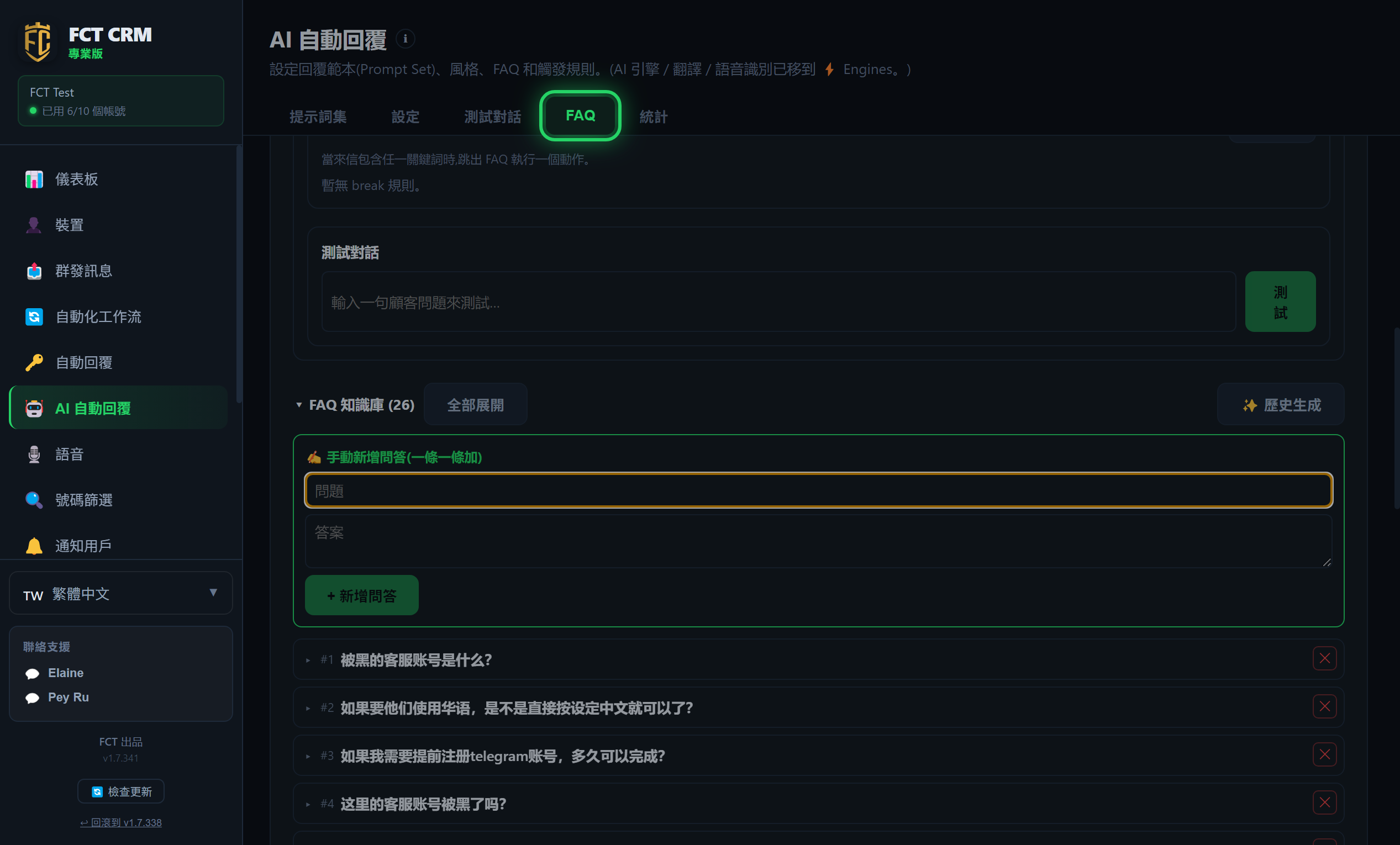
- 點頂部的「FAQ」標籤,往下捲到「FAQ 知識庫」。
- 在「手動新增問答」的框裡,「問題」填顧客會怎麼問,「答案」填你要回的話,然後點「新增問答」。新的一條會出現在下面的列表裡。
- 要用圖片來匹配,點「新增圖片條目」,選一張圖片,系統會先寫出一段圖片描述,你再填上答案,點「新增問答」。
- 想從以前的聊天記錄裡批量整理問答,點右邊的「歷史生成」。
- 上方的「商家資料」裡,標著「還是示範」的專案要改成你自己的店名、價錢和時間,改完點「儲存」。
- 最後到「裝置」頁,在那個號上點「編輯」,在「回覆路由」的「FAQ 專案」裡選這個專案,並點「儲存」。
示範資料是假的
示範資料裡的店名和價錢都是假的。接真正的顧客之前,一定要先換成你自己的。
統計——查看 AI 回覆的統計資料(每天午夜重置)。
點頂部的「統計」標籤,就能看到「今日回覆數」、「平均回應時間」,以及今天「文字回覆」和「語音回覆」各有多少條。這一頁只用來查看,沒有需要設定的地方。