裝置(帳號與客服工作台)
在這裡新增、連接、管理你的 WhatsApp 帳號——這是最先要設定的。
先點開頂部的「管理帳號」,再點「+ 新增帳號」新增一個 WhatsApp 帳號。
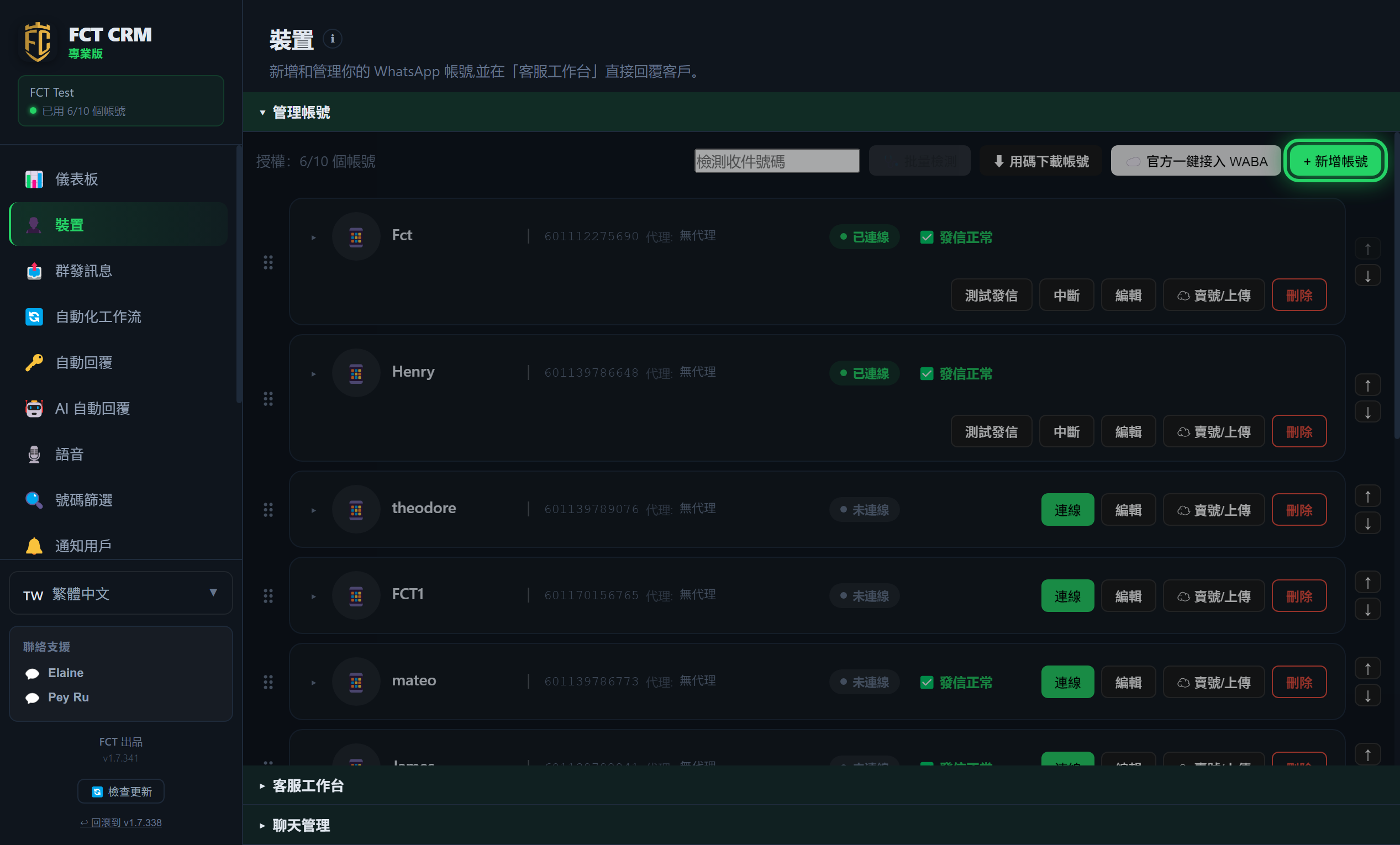
- 在左邊側邊欄點「裝置」。
- 頁面上有三個可以展開的區塊:「管理帳號」、「客服工作台」和「聊天管理」。點一下「管理帳號」把它展開,下面就會出現你的帳號列表。
- 看列表左上角的「授權」,後面的數字告訴你已經用了幾個帳號、一共可以加幾個。
- 每個帳號一行,名字後面是號碼、代理和狀態。狀態是綠色的「已連線」就代表這個號在線;是「未連線」的話,點這一行右邊綠色的「連線」。
- 要加新號碼,點右上角綠色的「+ 新增帳號」,會彈出一個「新增帳號」的小視窗。
「+ 新增帳號」按不下去?
按鈕變灰,表示帳號數量已經用到授權的上限。先刪掉不用的帳號,或者升級方案,才能再加。
填一個名字(號碼/代理可選),再點「新增」。
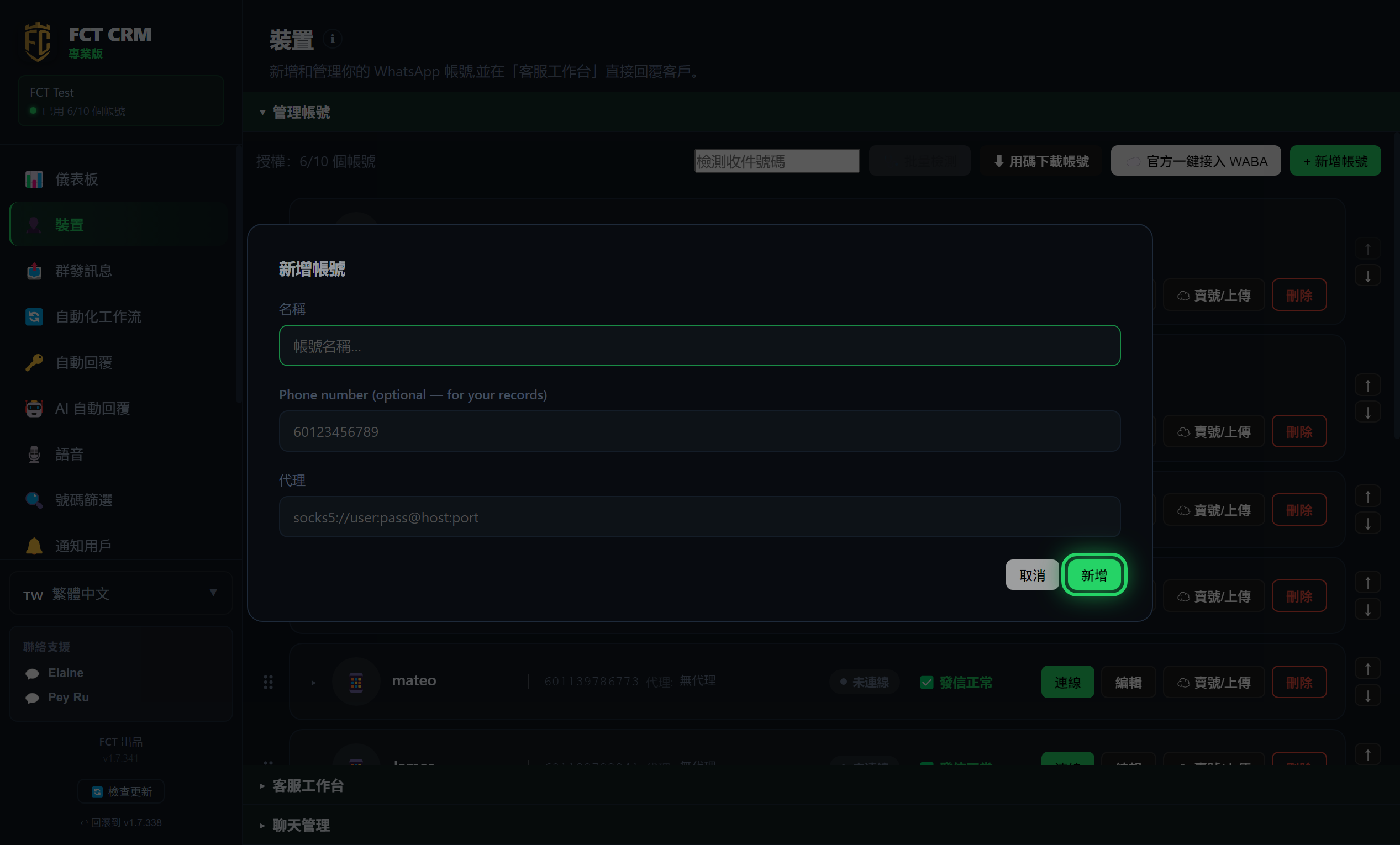
- 在「名稱」裡填一個你自己認得出來的名字,比如「銷售一號」。
- 「電話號碼」可以不填。它只是給你自己看的記錄,不會影響登入。
- 「代理」也可以不填。只有當你要讓這個號走代理時才需要填,不懂就留空。
- 點右下角綠色的「新增」。小視窗關閉,新帳號出現在列表裡,狀態是「未連線」。
- 在新帳號這一行點「QR 登入」,螢幕上會彈出「掃描 QR 碼」的視窗,用手機上的 WhatsApp 掃它。
- 掃完後視窗會自己關掉,狀態變成綠色的「已連線」。
沒看到「QR 登入」?
如果新增時填了電話號碼,這一行顯示的會是「連線」。點「連線」,等狀態變成「掃碼中」,再點旁邊出現的「QR」按鈕,就能看到 QR 碼。
在帳號上點「編輯」進行設定。
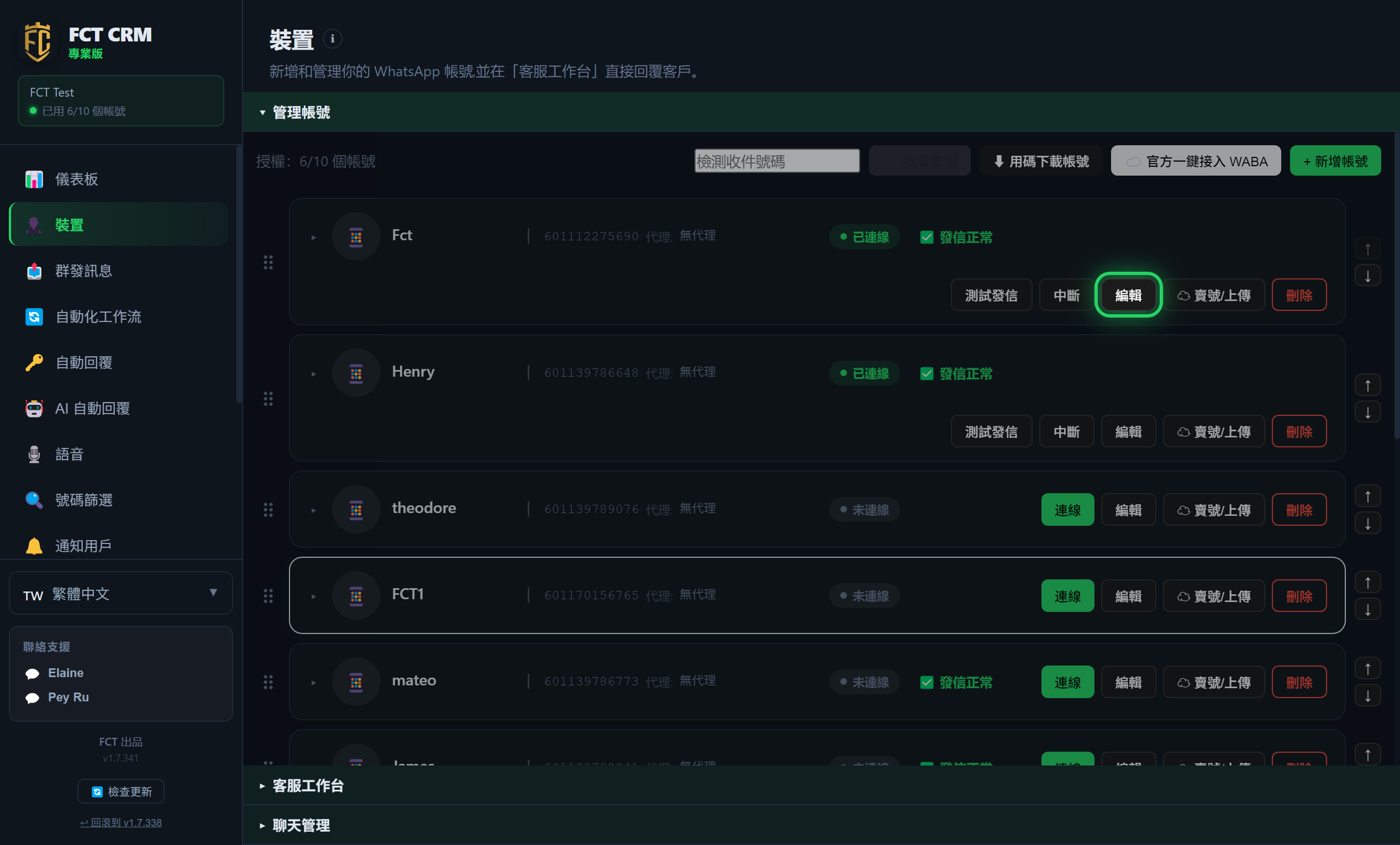
- 在帳號列表裡找到你要設定的那個號。
- 看這一行右邊的一排按鈕。已連線的號有「測試發信」、「中斷」、「編輯」和紅色的「刪除」;未連線的號則是「連線」、「編輯」和「刪除」。
- 點「編輯」,會彈出「編輯帳號」的視窗,這個號的所有設定都在裡面。
- 想確認這個號能不能正常發出訊息,點「測試發信」,填一個真實的收件號碼,再點「傳送」。
- 只想快速看一眼這個號目前的設定,不用點「編輯」,直接點這一行的空白處,下面會展開一塊設定摘要,再點一次就收起。
「刪除」要小心
點「刪除」會先彈出確認視窗,確認後這個帳號就從列表裡移除。只是想讓它暫時下線,點「中斷」就夠了,之後點「連線」可以再連回來。
這裡設定連接方式、自動回覆、預設語音、營業時間等。
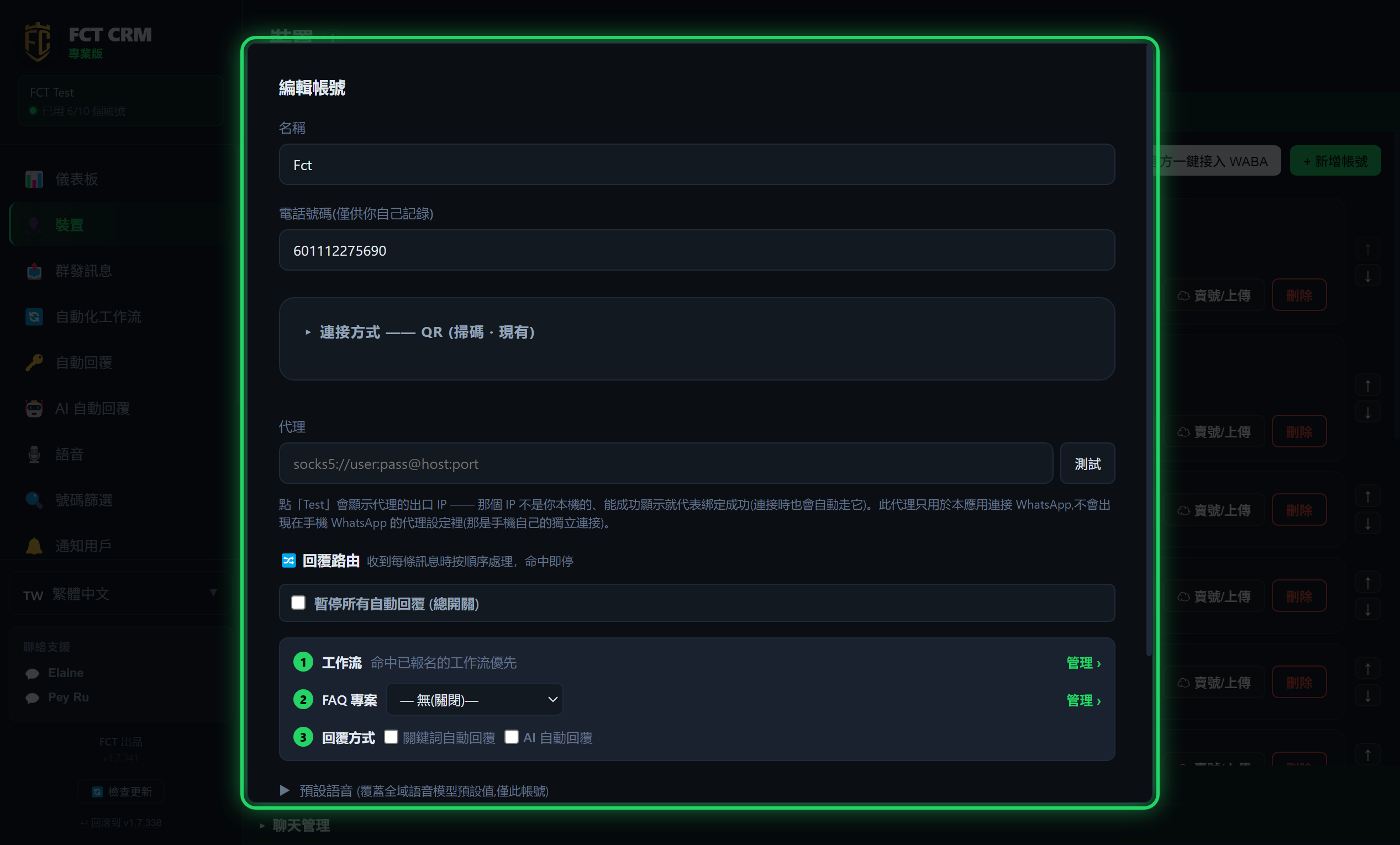
- 最上面可以改「名稱」和「電話號碼」。電話號碼只是給你自己記錄用的。
- 「連接方式」點一下可以展開,裡面有「QR (掃碼 · 現有)」和「WABA (官方通道)」兩個選擇。普通掃碼登入的號保持 QR 就好,不用改。
- 要用代理,就在「代理」裡填好地址,點右邊的「測試」。能顯示出口 IP 就代表代理可用。沒填代理時,這個按鈕叫「查本機出口 IP」。
- 「回覆路由」決定這個號收到訊息後由誰來回覆,按「工作流」、「FAQ 專案」、「回覆方式」的順序處理,前面的答上了就不再往下。
- 在「FAQ 專案」的下拉選單裡選一個專案;在「回覆方式」裡勾選「關鍵詞自動回覆」或「AI 自動回覆」。勾了關鍵詞,還要在「回覆集(專案)」裡選一個回覆集。
- 往下捲動,還能設定這個號的「預設語音」和「營業時間」。
- 全部改好後,點視窗最下面的「儲存」。
勾了卻不回覆?
勾了「關鍵詞自動回覆」但沒選回覆集,這個號的自動回覆不會觸發。想讓這個號暫時完全不自動回覆,勾選「暫停所有自動回覆 (總開關)」就行。