AI 自动回复
让 AI 用你设计的提示词回复客户。顶部有五个标签:提示词集、配置、测试对话、FAQ、统计。AI 服务商的 API key、翻译和语音识别在「引擎」页设置。
页面顶部的「🪄 让 AI 帮你建好整套」横幅会打开 AI 建档助手:说一下你的生意、给它价目表或网址,它生成 FAQ、AI 提示词、开场白和广播模板,并装到你选的号上。装过一次后,横幅会变成「🪄 重新设置」按钮。
提示词集——写并指派 AI 人设/指令。没有指派提示词的号不会用 AI 回复。
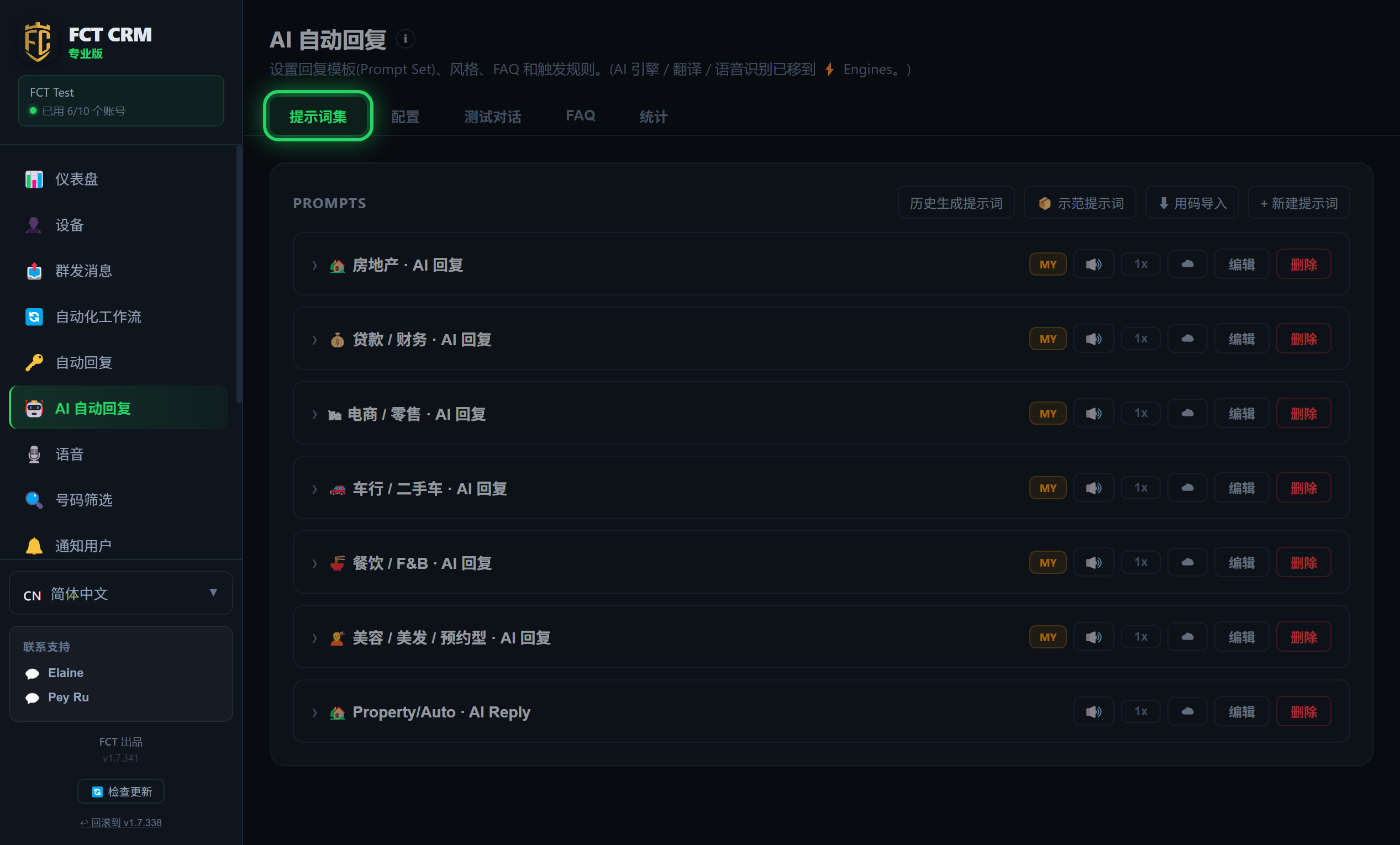
- 在左边菜单点「AI 自动回复」,顶部停在「提示词集」标签。
- 点右上角的「新建提示词」。填好「提示词名称」,在「系统提示词」里写清楚 AI 是谁、卖什么、该怎么回答,然后点「保存」。不知道怎么写,就点「帮我写 prompt (向导)」。
- 想先看例子,点「示范提示词」,选一个语言,列表里会多出几条各行业的示范,再点「编辑」改成自己的资料。
- 回到列表,点提示词的名字可以展开看全文;点「编辑」修改,点「删除」移除。
- 把提示词指派给号码:到「设备」页,在那个号上点「编辑」,在「回复路由」里勾选「AI 自动回复」,再从「选择 Prompt」下拉里选这一条,最后点「保存」。
- 回到这里,被指派的提示词右边会出现绿色的「使用中」。
最常见的漏掉
只写好提示词还不够。没有在「设备」页指派提示词的号码,不会用 AI 回复。
配置——回复速度、上下文、关键词、智能过滤。
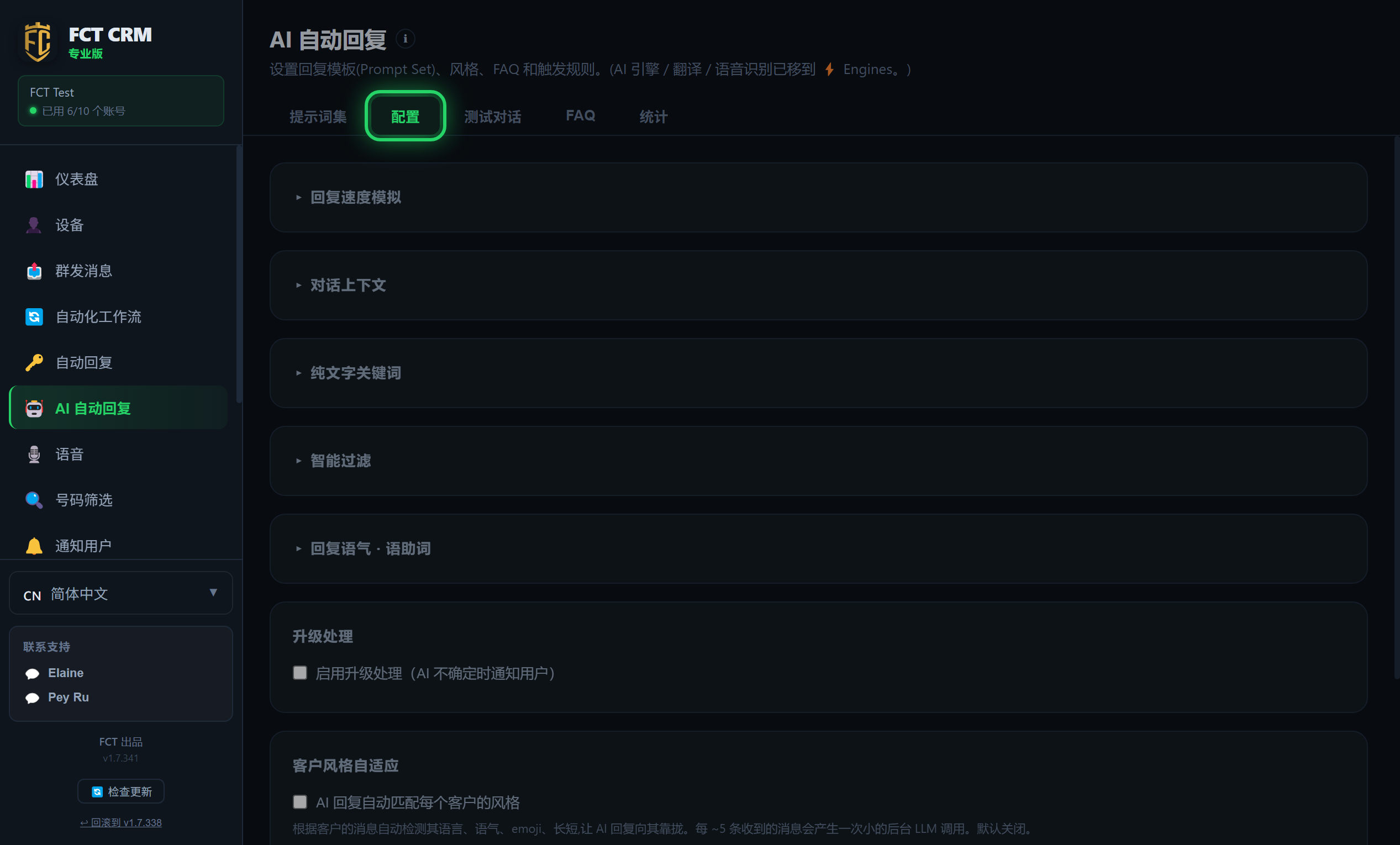
- 点顶部的「配置」标签。每一栏点一下标题就会展开。
- 展开「回复速度模拟」,拖动「最短延迟」和「最长延迟」两个滑杆,设定 AI 回复前等待的秒数范围。
- 展开「对话上下文」,在「保留最近消息」里填一个数字。超出的旧消息会自动压缩成摘要。
- 展开「纯文字关键词」,输入一个词再点「添加」。AI 的回复里只要出现这些词,例如价钱或网址,就改用文字发送,不转成语音。
- 展开「智能过滤」,设定「最短消息长度」和「每日回复上限」,按需要勾选「跳过转发消息」和「跳过纯媒体(无文字)」。
- 想让 AI 在不确定时通知你,在「升级处理」里勾选「启用升级处理」,再填一句「等待消息」发给顾客。
- 滚到最下面点「保存」,旁边出现「已保存」才算完成。
测试对话——上线前先试 AI 回复。
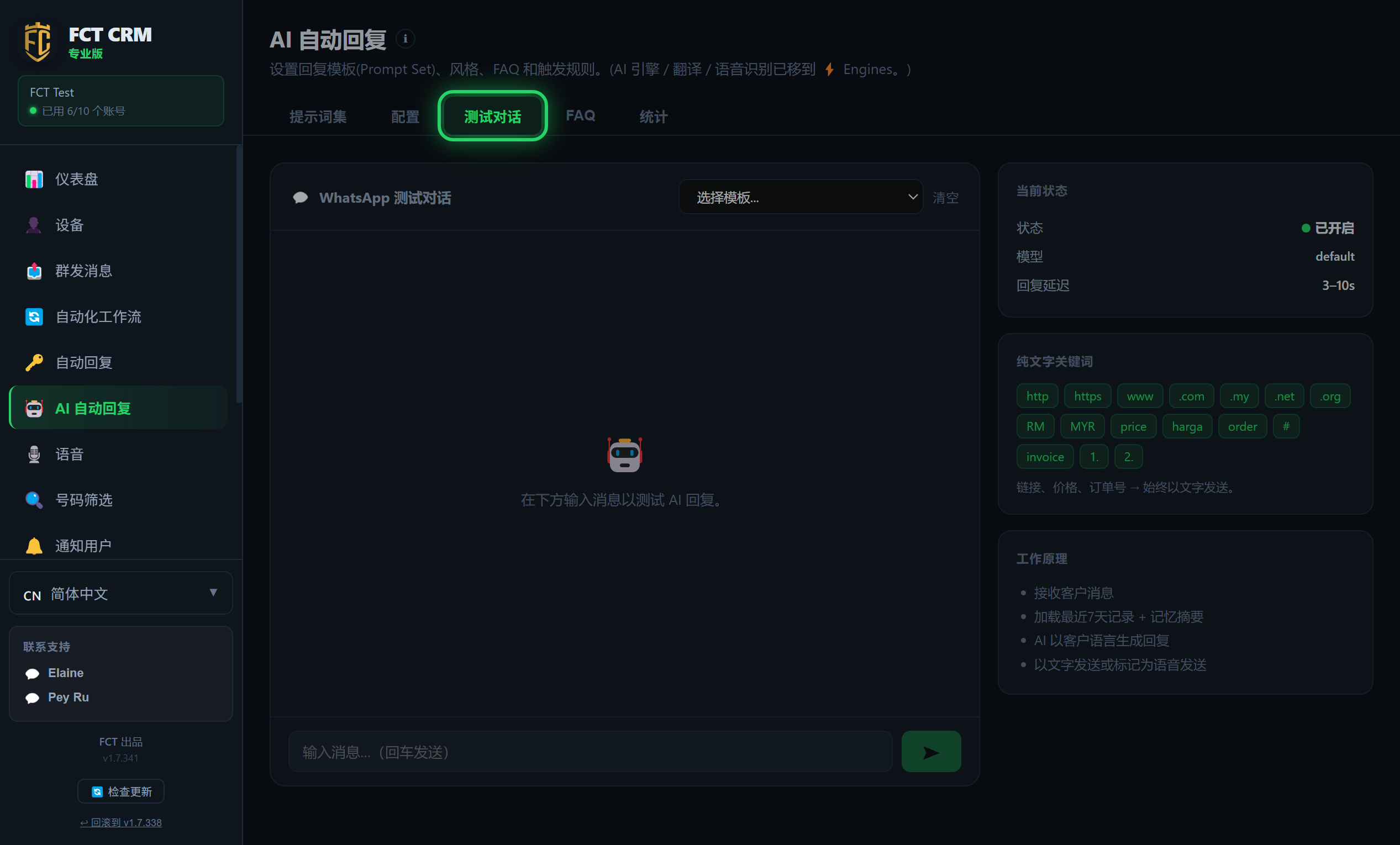
- 点顶部的「测试对话」标签。
- 在对话框右上角的「选择模板...」下拉里,选一条你要测试的提示词。没有选之前,发送按钮是灰色的,按不了。
- 在最下面的输入框里,用顾客的口吻打一句话,按回车发送。
- 等几秒,AI 的回复会出现在对话里,下面标着「文字发送」或「语音发送」,还有这次回复花了多久。
- 多问几句,尤其是价钱、营业时间这类顾客最常问的。回答不对,就回到「提示词集」修改,再回来测试。
- 想重新开始,点右上角的「清空」。
右边的「当前状态」卡片,显示现在的状态、模型和回复延迟,可以顺便核对一下。
FAQ——零幻觉的问答知识库。
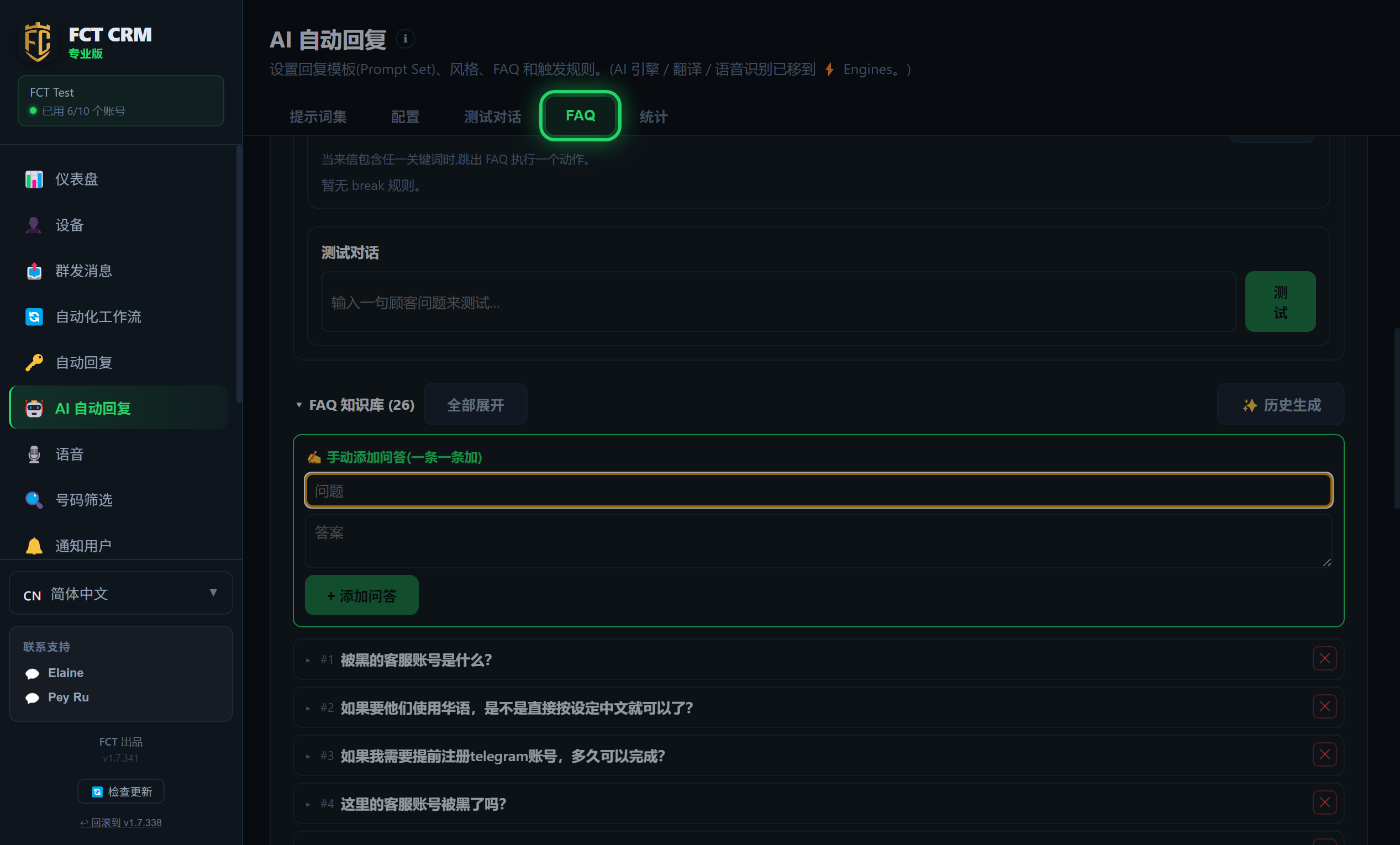
- 点顶部的「FAQ」标签,往下滚到「FAQ 知识库」。
- 在「手动添加问答」的框里,「问题」填顾客会怎么问,「答案」填你要回的话,然后点「添加问答」。新的一条会出现在下面的列表里。
- 要用图片来匹配,点「添加图片条目」,选一张图片,系统会先写出一段图片描述,你再填上答案,点「添加问答」。
- 想从以前的聊天记录里批量整理问答,点右边的「历史生成」。
- 上方的「商家资料」里,标着「还是示范」的项目要改成你自己的店名、价钱和时间,改完点「保存」。
- 最后到「设备」页,在那个号上点「编辑」,在「回复路由」的「FAQ 项目」里选这个项目,并点「保存」。
示范资料是假的
示范资料里的店名和价钱都是假的。接真正的顾客之前,一定要先换成你自己的。
统计——查看 AI 回复的统计数据(每天午夜重置)。
点顶部的「统计」标签,就能看到「今日回复数」、「平均响应时间」,以及今天「文字回复」和「语音回复」各有多少条。这一页只用来查看,没有需要设置的地方。