设备(账号与客服工作台)
在这里添加、连接、管理你的 WhatsApp 账号——这是最先要设置的。
先点开顶部的「管理账号」,再点「+ 添加账号」添加一个 WhatsApp 账号。
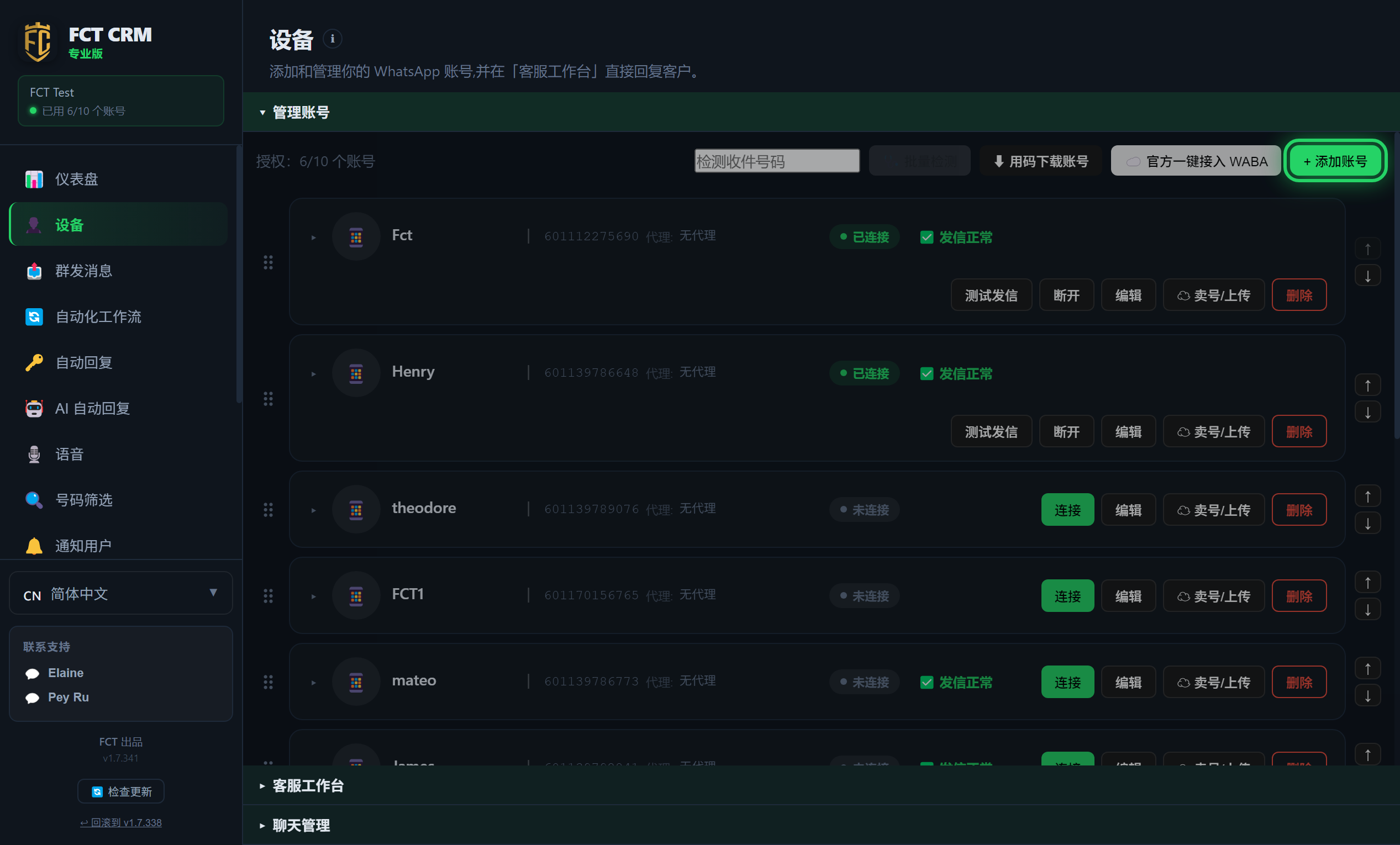
- 在左边侧边栏点「设备」。
- 页面上有三个可以展开的区块:「管理账号」、「客服工作台」和「聊天管理」。点一下「管理账号」把它展开,下面就会出现你的账号列表。
- 看列表左上角的「授权」,后面的数字告诉你已经用了几个账号、一共可以加几个。
- 每个账号一行,名字后面是号码、代理和状态。状态是绿色的「已连接」就代表这个号在线;是「未连接」的话,点这一行右边绿色的「连接」。
- 要加新号码,点右上角绿色的「+ 添加账号」,会弹出一个「添加账号」的小窗口。
「+ 添加账号」按不下去?
按钮变灰,表示账号数量已经用到授权的上限。先删掉不用的账号,或者升级套餐,才能再加。
填一个名字(号码/代理可选),再点「添加」。
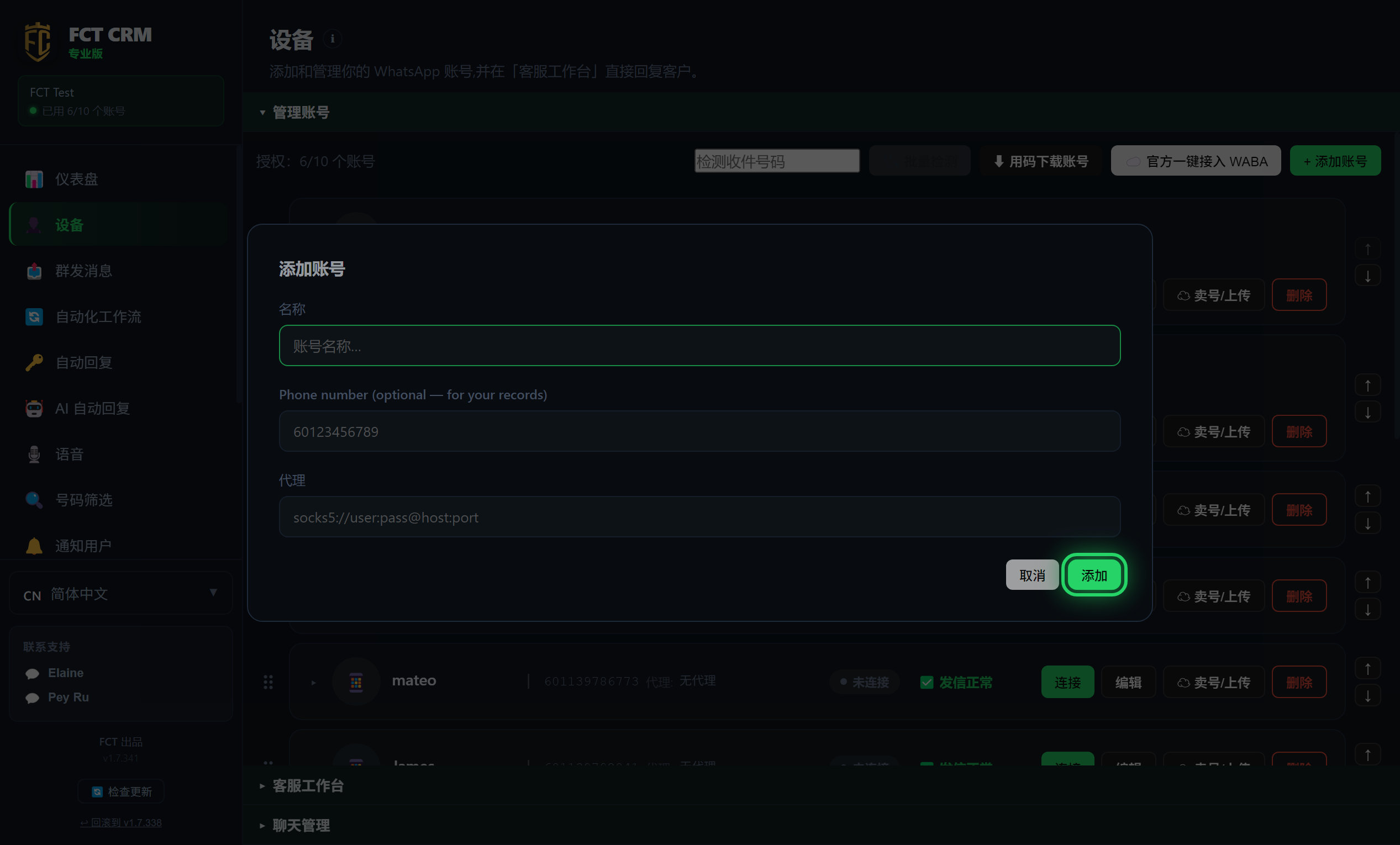
- 在「名称」里填一个你自己认得出来的名字,比如「销售一号」。
- 「电话号码」可以不填。它只是给你自己看的记录,不会影响登录。
- 「代理」也可以不填。只有当你要让这个号走代理时才需要填,不懂就留空。
- 点右下角绿色的「添加」。小窗口关闭,新账号出现在列表里,状态是「未连接」。
- 在新账号这一行点「QR 登录」,屏幕上会弹出「扫描二维码」的窗口,用手机上的 WhatsApp 扫它。
- 扫完后窗口会自己关掉,状态变成绿色的「已连接」。
没看到「QR 登录」?
如果添加时填了电话号码,这一行显示的会是「连接」。点「连接」,等状态变成「扫码中」,再点旁边出现的「QR」按钮,就能看到二维码。
在账号上点「编辑」进行设置。
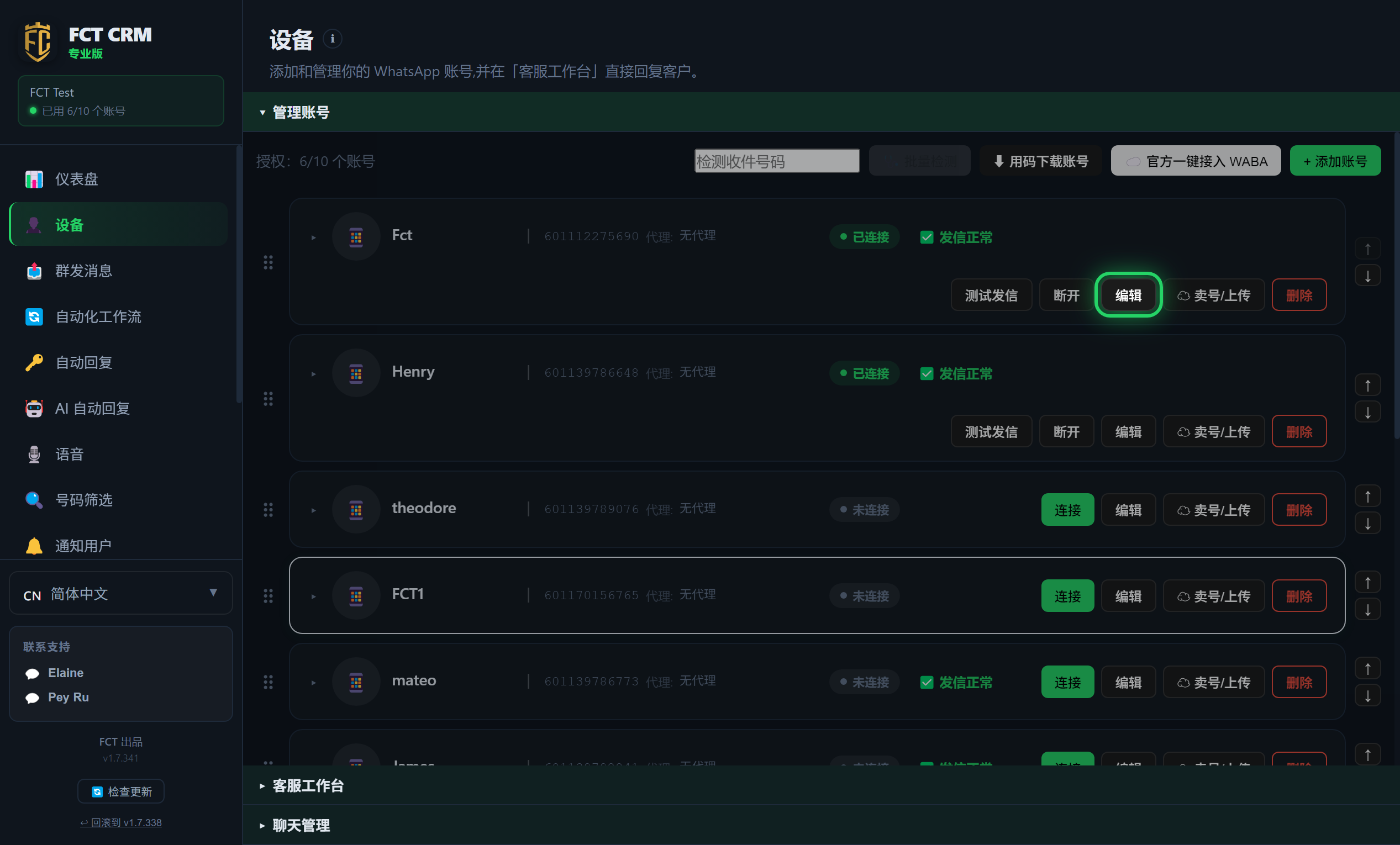
- 在账号列表里找到你要设置的那个号。
- 看这一行右边的一排按钮。已连接的号有「测试发信」、「断开」、「编辑」和红色的「删除」;未连接的号则是「连接」、「编辑」和「删除」。
- 点「编辑」,会弹出「编辑账号」的窗口,这个号的所有设置都在里面。
- 想确认这个号能不能正常发出消息,点「测试发信」,填一个真实的收件号码,再点「发送」。
- 只想快速看一眼这个号目前的配置,不用点「编辑」,直接点这一行的空白处,下面会展开一块配置摘要,再点一次就收起。
「删除」要小心
点「删除」会先弹出确认窗口,确认后这个账号就从列表里移除。只是想让它暂时下线,点「断开」就够了,之后点「连接」可以再连回来。
这里设置连接方式、自动回复、默认语音、营业时间等。
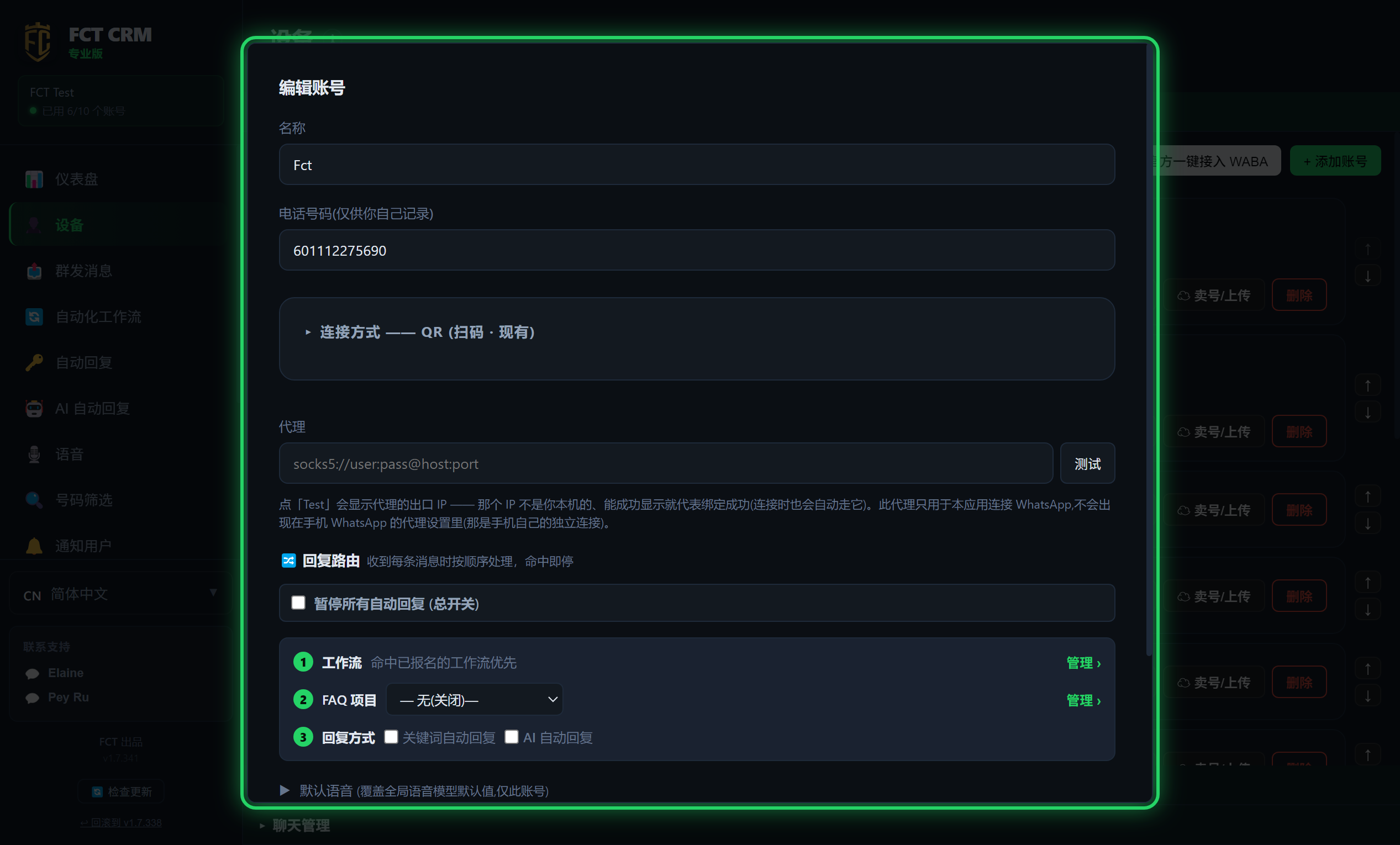
- 最上面可以改「名称」和「电话号码」。电话号码只是给你自己记录用的。
- 「连接方式」点一下可以展开,里面有「QR (扫码 · 现有)」和「WABA (官方通道)」两个选择。普通扫码登录的号保持 QR 就好,不用改。
- 要用代理,就在「代理」里填好地址,点右边的「测试」。能显示出口 IP 就代表代理可用。没填代理时,这个按钮叫「查本机出口 IP」。
- 「回复路由」决定这个号收到消息后由谁来回复,按「工作流」、「FAQ 项目」、「回复方式」的顺序处理,前面的答上了就不再往下。
- 在「FAQ 项目」的下拉框里选一个项目;在「回复方式」里勾选「关键词自动回复」或「AI 自动回复」。勾了关键词,还要在「回复集(项目)」里选一个回复集。
- 往下滚动,还能设置这个号的「默认语音」和「营业时间」。
- 全部改好后,点窗口最下面的「保存」。
勾了却不回复?
勾了「关键词自动回复」但没选回复集,这个号的自动回复不会触发。想让这个号暂时完全不自动回复,勾选「暂停所有自动回复 (总开关)」就行。