Penapis Nombor
Semak nombor mana yang ada WhatsApp, dan ambil ahli daripada kumpulan.
Semak Nombor — tampal nombor untuk disemak.
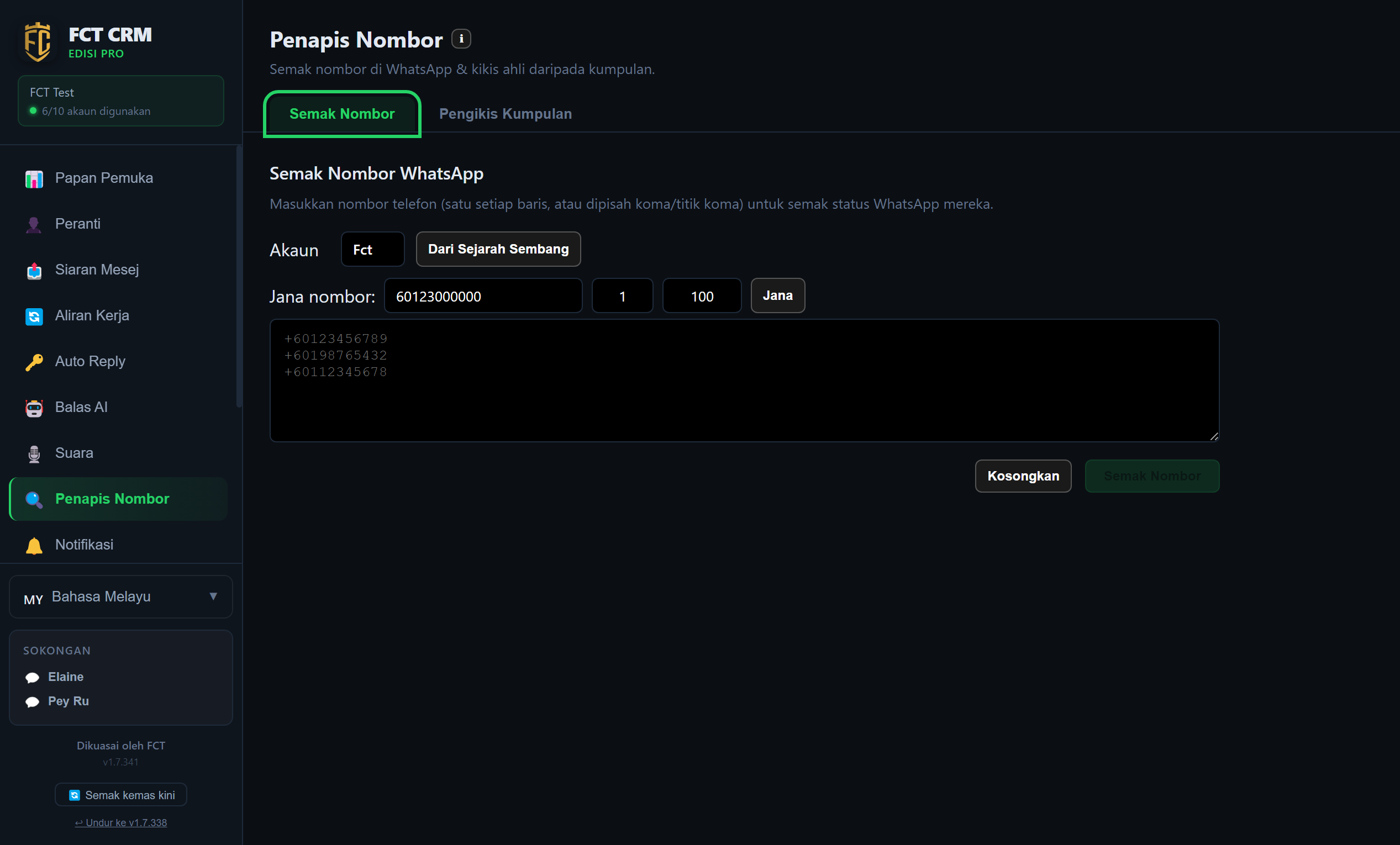
- Klik "Penapis Nombor" di bar sisi dan kekal di tab "Semak Nombor".
- Dalam senarai juntai bawah "Akaun", pilih satu akaun WhatsApp yang sudah tersambung. Semakan akan dibuat menggunakan akaun ini.
- Tampal nombor ke dalam kotak teks besar di bawah, satu nombor setiap baris. Anda juga boleh memisahkannya dengan koma atau koma bertitik. Di bawah kotak itu dipaparkan berapa nombor yang sudah dimasukkan.
- Jika tidak mahu menampal secara manual, klik "Dari Sejarah Sembang" untuk mengisi secara automatik nombor yang pernah bersembang dengan akaun ini. Anda juga boleh mengisi nombor permulaan, selang dan bilangan pada baris "Jana nombor", kemudian klik "Jana" untuk mendapat satu rangkaian nombor berturutan.
- Klik butang "Semak Nombor" di penjuru kanan bawah. Halaman akan memaparkan kemajuan semakan, dan anda boleh klik "Berhenti" di pertengahan jalan.
- Selepas semakan selesai, keputusan disenaraikan, dan di bahagian atas tertulis berapa yang ada WhatsApp dan berapa yang tiada. Klik "Pilih semua WA" untuk memilih semua yang ada WhatsApp, kemudian klik butang simpan ke Kenalan. Atau klik "Eksport Excel" untuk menyimpannya sebagai fail.
- Jika mahu bermula semula, klik "Kosongkan".
Nombor mesti ada kod negara
Sila guna format antarabangsa penuh, contohnya 60123456789. Nombor yang formatnya salah akan ditanda sebagai tidak sah.
Pengikis Kumpulan — ambil ahli daripada kumpulan.
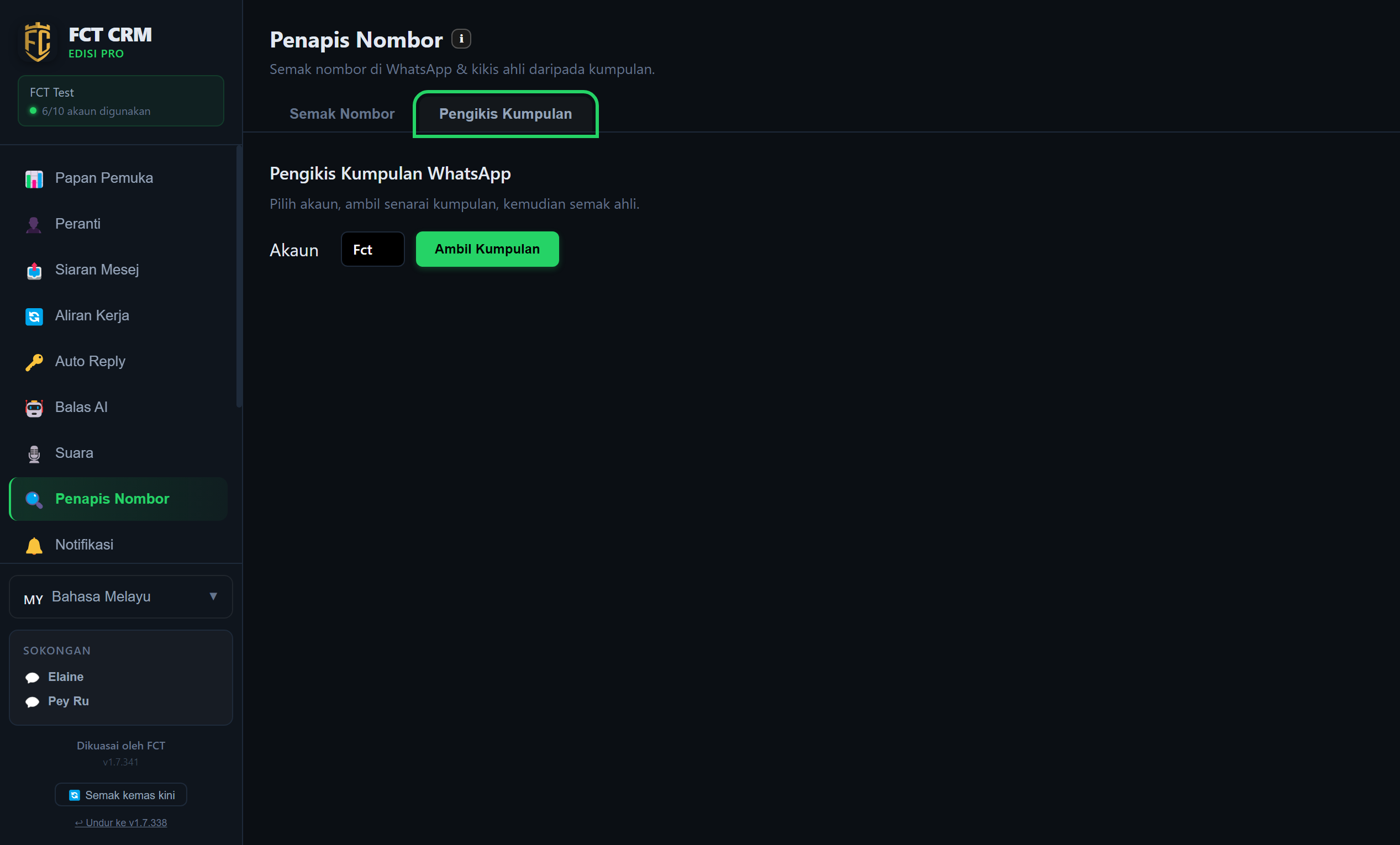
- Klik tab "Pengikis Kumpulan", dan dalam senarai juntai bawah "Akaun" pilih satu akaun yang sudah tersambung.
- Klik butang hijau "Ambil Kumpulan" dan tunggu sebentar. Kumpulan yang disertai oleh akaun ini akan disenaraikan, dan selepas setiap kumpulan tertulis berapa ahlinya.
- Jika kumpulan terlalu banyak, taip sebahagian nama kumpulan dalam kotak carian untuk menapisnya. Tandakan kumpulan yang mahu diambil. Anda boleh memilih beberapa kumpulan serentak.
- Klik "Semak Ahli Kumpulan Dipilih". Halaman akan memaparkan kemajuan, dan di pertengahan jalan anda boleh klik "Jeda", "Teruskan" atau "Berhenti".
- Selepas selesai, jadual ahli muncul di bawah, yang menunjukkan status, telefon, nama dan jenis. Klik "Pilih semua WA" untuk memilih semuanya, atau klik "Pilih Peribadi" atau "Pilih Perniagaan" untuk memilih satu jenis sahaja.
- Selepas memilih, klik butang simpan ke Kenalan, atau klik "Simpan sebagai senarai kenalan" untuk terus menghasilkan satu senarai. Selepas itu anda boleh menghantar siaran mengikut senarai ini. Anda juga boleh klik "Eksport Excel".
- Jika senarai kumpulan mengambil terlalu banyak ruang, klik "Lipat kumpulan" untuk melipatnya.
Mesti guna akaun yang log masuk dengan imbas QR
Akaun WABA rasmi tidak boleh mengambil kumpulan. Sila guna akaun yang log masuk dengan imbas QR. Kumpulan juga tidak boleh diambil apabila akaun tidak tersambung, jadi sambungkannya dahulu di halaman "Peranti".