Siaran Mesej
Hantar mesej kepada ramai kenalan sekali gus. Di bahagian atas ada enam tab: Karang, Set Siaran, Senarai Kenalan, Berhenti Langgan, Disenaraikan Hitam dan Laporan.
Karang: pilih set siaran dan senarai kenalan pada kad akaun, kemudian hantar.
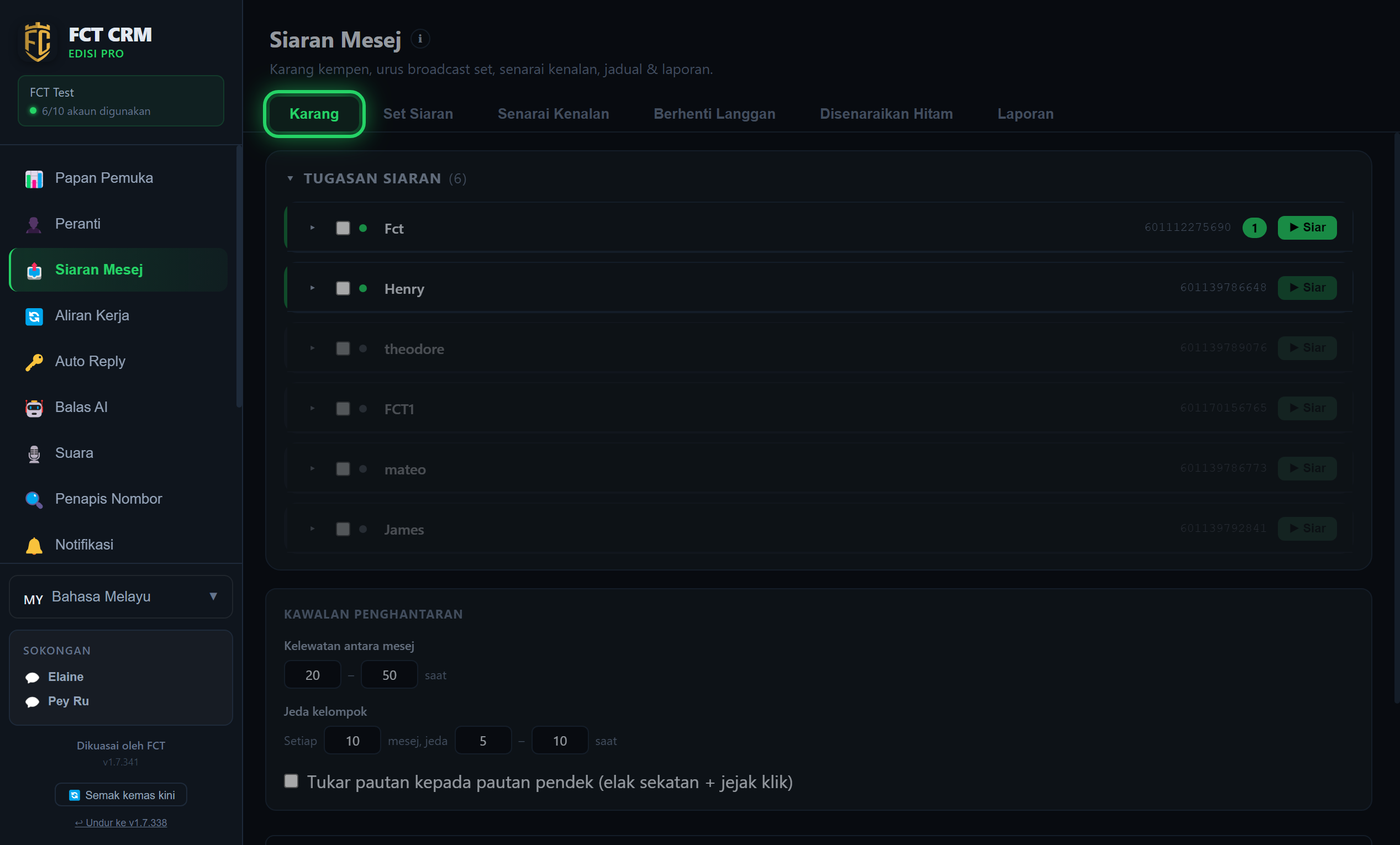
- Klik "Siaran Mesej" di bar sisi dan kekal di tab "Karang". Di bawah "Tugasan Siaran", setiap akaun ialah satu kad. Buka kad akaun yang mahu digunakan untuk menghantar.
- Pada ruangan "Set Siaran", klik "Pilih set…" dan pilih satu set. Set yang dipilih akan dipaparkan di bawah sebagai satu label kecil. Klik tanda pangkah pada label itu untuk membuangnya.
- Pada "Jadual", pilih "Sekarang". Jika mahu hantar kemudian, pilih "Jadual sekali" dan isi tarikh serta masa. Pilih "Berulang" jika mahu ia dihantar setiap hari, setiap minggu atau setiap bulan.
- Pada "Senarai Kenalan", klik "Tambah senarai" dan pilih senarai yang mahu dihantar. Anda juga boleh klik "Tambah tag" pada "Ikut Tag". Jumlah kenalan akan dipaparkan di sebelahnya.
- Jika "Bil" dibiarkan kosong, semua orang dalam senarai akan menerima mesej. Jika mahu hantar kepada sebahagian dahulu, isi satu nombor.
- Klik butang hijau "Siar" di penjuru kanan atas kad. Butang itu bertukar kepada "Menghantar…", dan angka "Dihantar", "Gagal" serta "Belum" di bahagian bawah kad mula berubah. Jika anda memilih penghantaran berjadual, butang ini akan memaparkan "Jadual".
Sabar sekejap selepas klik
Jarak masa antara mesej memang sengaja diadakan, jadi mesej pertama tidak keluar serta-merta. Ini perkara biasa, dan anda tidak perlu klik berulang kali. Apabila butang tidak boleh ditekan, sebabnya akan ditulis pada kad, contohnya set siaran belum dipilih atau akaun tidak disambung.
Set Siaran — bina templat mesej yang boleh diguna semula.
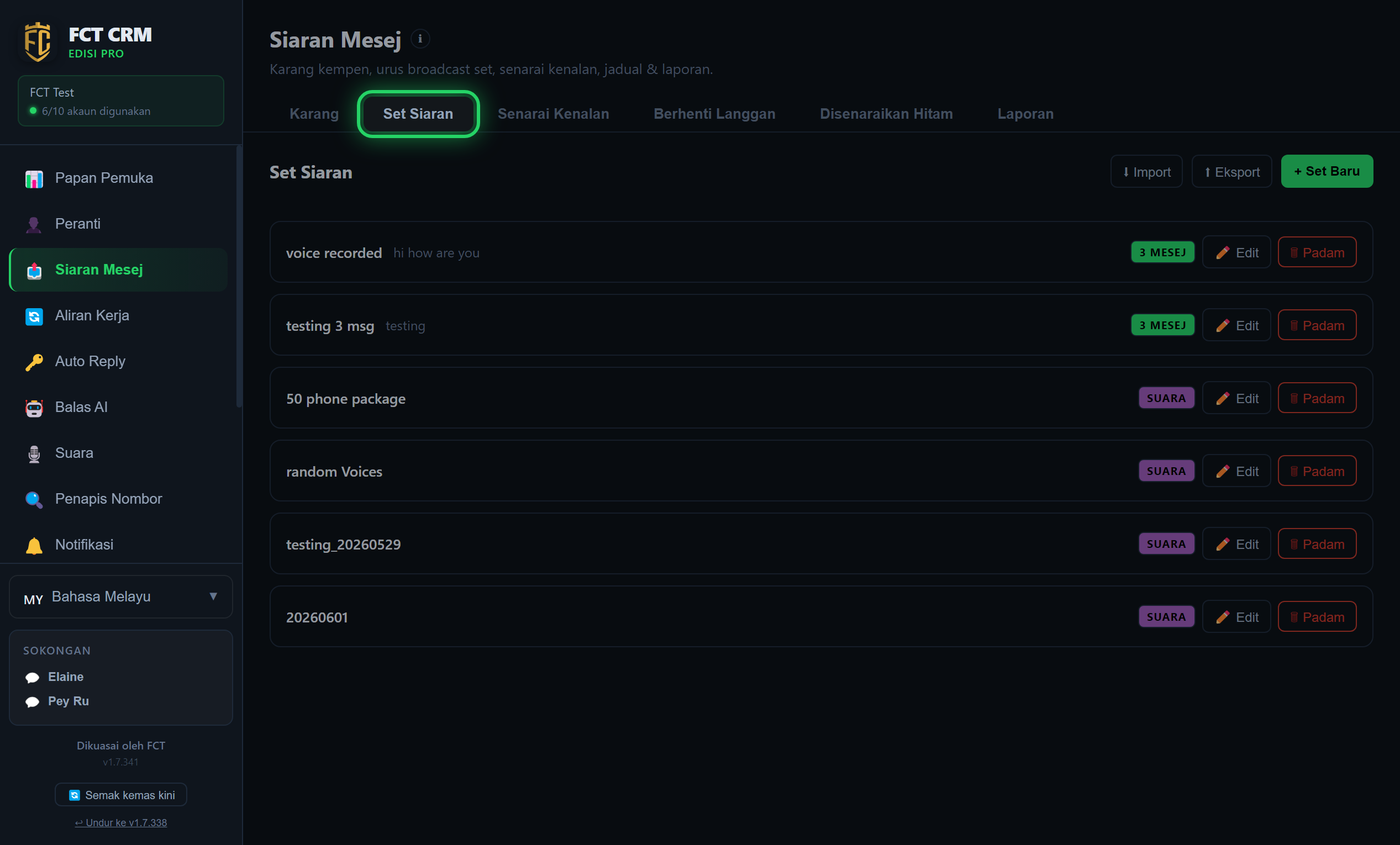
- Klik tab "Set Siaran", kemudian klik butang hijau "Set Baru" di penjuru kanan atas. Anda akan terus masuk ke halaman suntingan.
- Dalam kotak nama di bahagian paling atas, beri nama kepada set itu, contohnya "Promosi Pagi".
- Tulis kandungan mesej dalam kotak teks. Klik "Lampiran" jika mahu sertakan gambar atau video, klik "Butang" jika mahu tambah butang, dan tukar mesej itu kepada "Suara" jika mahu hantar mesej suara.
- Jika satu set mahu menghantar beberapa mesej berturut-turut, klik "Tambah Mesej" dan tulis mesej yang seterusnya.
- Klik "Simpan Set". Apabila tanda betul muncul di sebelahnya, set itu sudah disimpan. Klik "Kembali" untuk balik ke senarai.
- Dalam senarai, setiap set ada satu baris. Label kecil berwarna di sebelah kanan memberitahu sama ada ia teks, gambar atau suara, dan berapa mesej kesemuanya. Klik "Edit" untuk mengubah, klik "Padam" untuk membuang, dan seret seluruh baris atau klik anak panah atas dan bawah di sebelah kiri untuk menukar susunan.
Jangan tulis teks butang terlalu panjang
Teks pada butang dihadkan kepada 40 aksara untuk nombor yang log masuk dengan imbas QR, dan 20 aksara untuk nombor WABA. Cuba tulis sependek mungkin.
Senarai Kenalan — import dan urus senarai penerima.
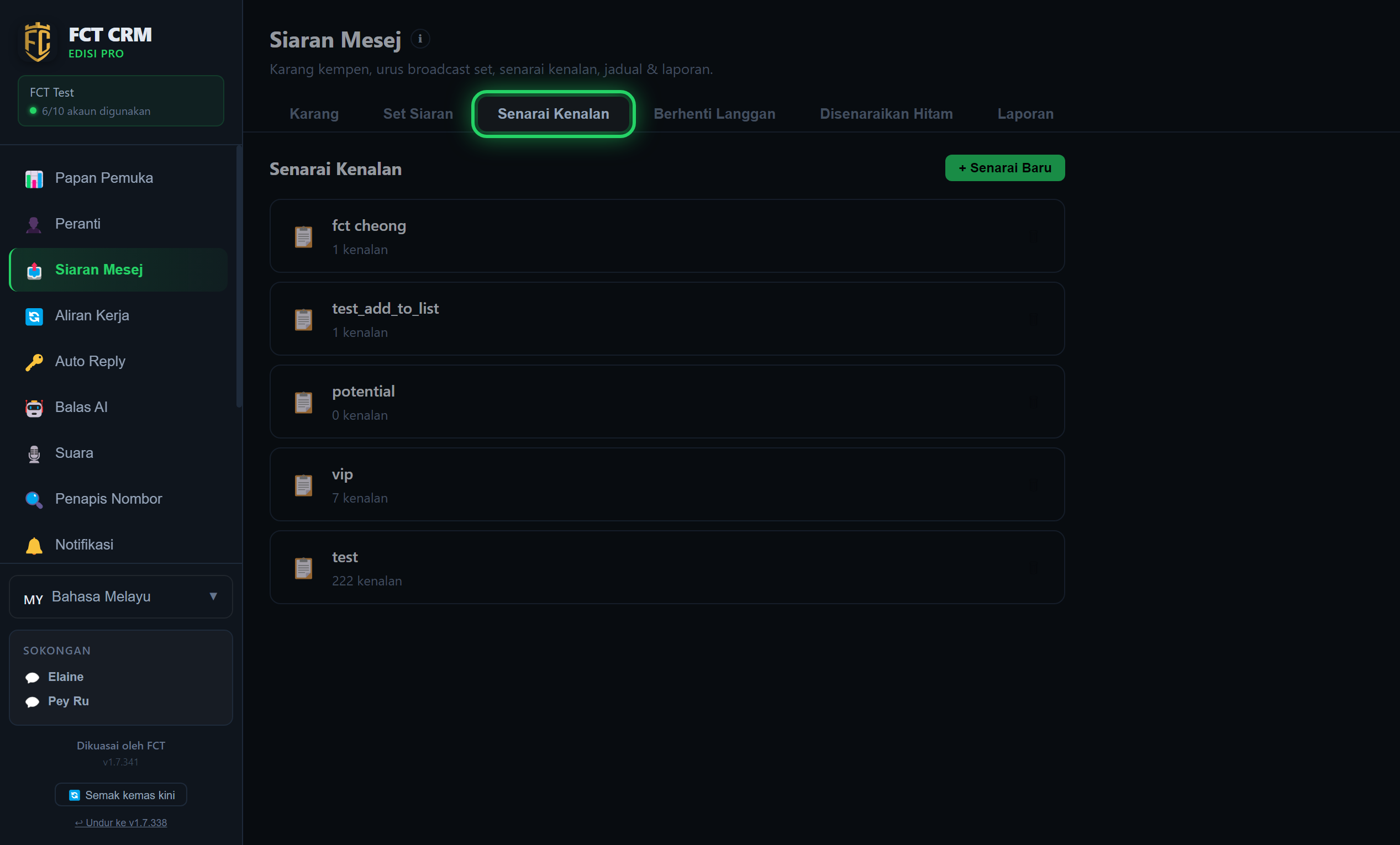
- Klik tab "Senarai Kenalan". Anda akan nampak semua senarai, dan di bawah setiap senarai tertulis berapa kenalan di dalamnya.
- Untuk membina senarai baharu, klik butang hijau "Senarai Baru" di penjuru kanan atas, taip namanya, kemudian klik "Simpan". Senarai baharu akan muncul dalam senarai.
- Klik satu senarai untuk membukanya, kemudian klik "Edit Ahli".
- Ada tiga cara untuk menambah orang di sini. "Pilih Kenalan" bermaksud anda menandakan kenalan sedia ada, kemudian klik butang simpan di bahagian atas. "Taip Nombor" bermaksud anda menampal satu nombor pada setiap baris, kemudian klik "Import Nombor". "Muat Naik Fail" bermaksud anda klik "Pilih Fail" untuk memilih fail Excel atau CSV, semak pratonton, kemudian klik "Import ke Senarai".
- Selepas import selesai, halaman akan memaparkan berapa yang ditambah dan berapa yang dilangkau. Klik "Kembali", dan bilangan orang di bawah senarai itu sudah dikemas kini.
Untuk cara import yang lebih terperinci, sila baca Kenalan dan Senarai.
Laporan — lihat kejayaan dan kegagalan setiap penghantaran. Anda boleh klik "Hantar Semula" untuk nombor yang gagal, atau klik "CSV" untuk mengeksport rekod penghantaran itu.
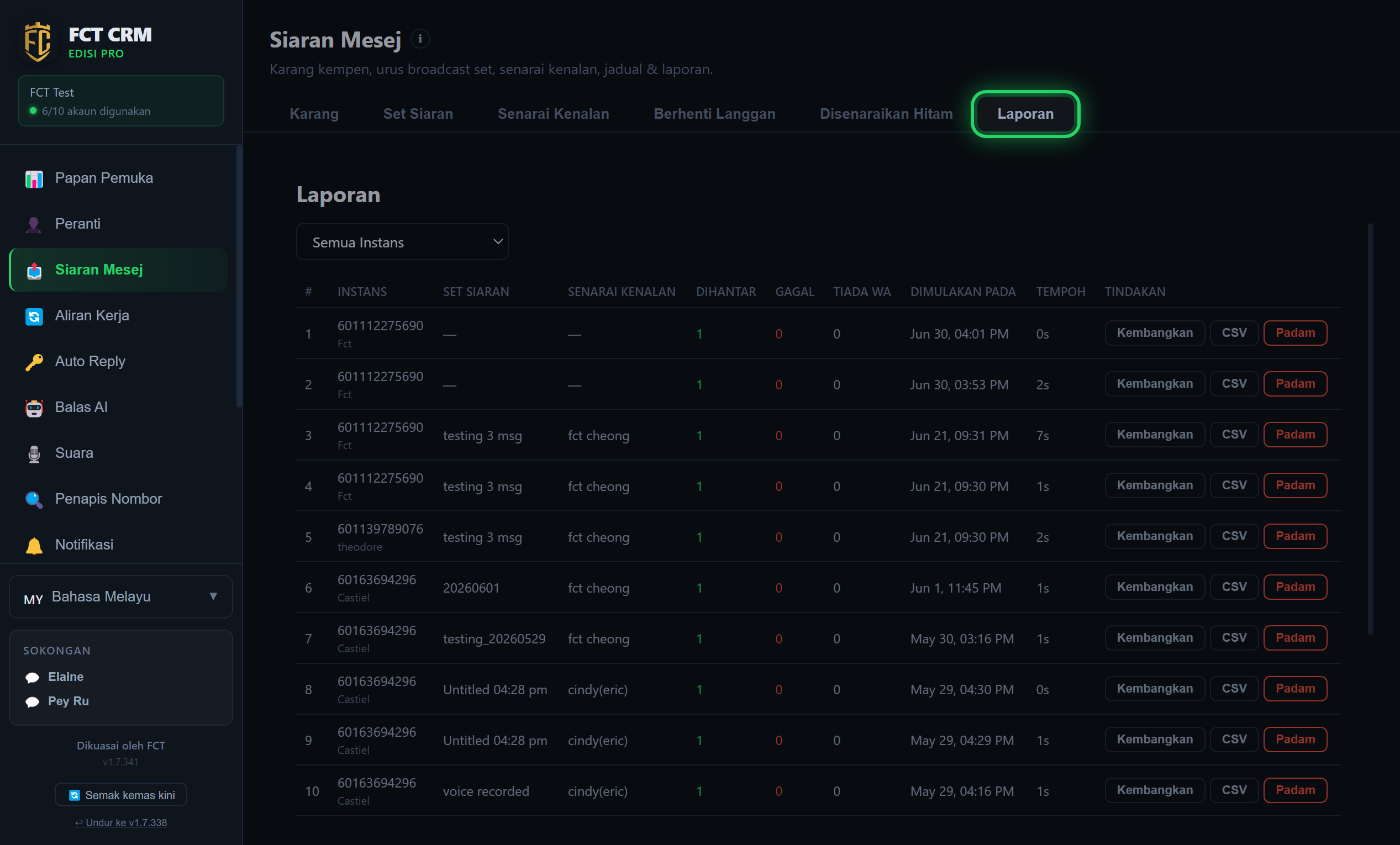
- Klik tab "Laporan". Setiap siaran ada satu baris, yang menunjukkan akaun mana, set mana dan senarai kenalan mana yang digunakan, serta berapa yang "Dihantar", "Gagal" dan "Tiada WA".
- Jika akaun anda banyak, klik senarai juntai bawah "Semua Instans" di bahagian atas untuk melihat rekod satu akaun sahaja.
- Klik "Kembangkan" pada satu baris untuk melihat nama, telefon, status dan masa penghantaran bagi setiap nombor. Klik sekali lagi untuk menutupnya.
- Klik "CSV" untuk mengeksport rekod siaran itu sebagai satu fail.
- Untuk rekod yang tidak diperlukan, klik "Padam". Selepas disahkan ia akan dibuang, dan langkah ini tidak boleh dibuat asal.
- Jika mahu hantar semula kepada nombor yang gagal, lakukannya pada pusingan yang baru sahaja selesai dihantar. Kembali ke tab "Karang", klik ikon carta kecil pada kad akaun itu untuk membuka "Laporan Siaran", klik "Pilih Semua Gagal", pilih satu akaun dalam senarai juntai bawah, kemudian klik "Hantar Semula".
Apa maksud "Tiada WA"
"Tiada WA" bermaksud nombor itu tidak ada WhatsApp, jadi mesej tidak dihantar kepadanya. Ia tidak dikira sebagai penghantaran yang gagal.
Petua
Pilih beberapa set siaran sekali gus
Apabila anda memilih beberapa set siaran pada kad akaun, setiap penerima hanya menerima satu daripadanya secara rawak, bukan kesemuanya. Ini untuk mengelakkan nombor disekat.
Batalkan siaran
Klik Batalkan Siaran dan penghantaran berhenti serta-merta, termasuk set berbilang mesej yang baru dihantar separuh. Kad dan laporan kedua-duanya akan menandakan bahawa siaran itu telah dibatalkan.
Berhenti Langgan dan Disenaraikan Hitam
Berhenti Langgan diisi secara automatik apabila pelanggan membalas dengan kata kunci berhenti langgan. Disenaraikan Hitam pula perlu anda tambah sendiri secara manual. Nombor dalam kedua-dua senarai ini dilangkau secara automatik semasa siaran.