Panduan bergambar: sambung nombor rasmi WhatsApp Business (WABA) dengan satu klik
FCT CRM ialah Tech Provider yang disahkan oleh Meta, jadi anda boleh guna cara "sambung satu klik (Embedded Signup)" untuk memasukkan satu nombor rasmi WhatsApp Business Platform (WABA) ke dalam aplikasi dalam beberapa minit sahaja — tanpa perlu melalui proses pembangun Meta dari awal sendiri.
Mesti tahu sebelum bermula: nombor QR dan nombor WABA tidak boleh bercampur
Satu nombor telefon hanya boleh menjadi nombor imbas kod QR WhatsApp, atau nombor WABA rasmi, dan tidak boleh menjadi kedua-duanya serentak. Jangan sekali-kali ambil nombor QR sedia ada yang sedang digunakan untuk ditukar kepada WABA — menukarnya secara paksa akan membuat nombor itu "mati separuh" dalam WhatsApp. Untuk menyambung WABA, anda mesti guna satu nombor telefon yang baharu sepenuhnya.
Pengecualian: nombor itu sudah digunakan dalam WhatsApp Business App di telefon? Anda boleh guna "Kekalkan apl telefon, sambung kedua-duanya (保留手机 App,一起接入)" (Coexistence) — tidak perlu tukar nombor baharu, dan telefon boleh terus digunakan seperti biasa. Lihat Nombor yang sudah digunakan dalam WhatsApp Business App di telefon di bawah.
Persediaan sebelum bermula
- Satu nombor telefon yang baharu sepenuhnya — tidak pernah didaftarkan atau dilog masuk dalam WhatsApp atau aplikasi WhatsApp Business, dengan kad SIM sebenar (boleh menerima kod pengesahan melalui SMS atau panggilan suara; nombor maya atau nombor VoIP kerap ditolak oleh Meta). Jika nombor ini pernah didaftarkan dengan WhatsApp, padam dahulu akaun itu dalam aplikasi di telefon dan tunggu beberapa minit sebelum menggunakannya.
- Satu akaun Facebook — sebaiknya log masuk dengan akaun peribadi anda yang lama dan selalu digunakan untuk membuat sambungan ini (akaun lama tidak mudah ditanda oleh kawalan risiko Meta; akaun sementara yang baharu pula lebih mudah disekat).
- Maklumat asas syarikat — nama syarikat, alamat (negara), laman web dan kategori industri.
- Satu nama paparan perniagaan (Display name) — nama nombor WhatsApp Business yang akan dilihat oleh pelanggan. Meta akan menyemaknya, jadi ia mesti berkaitan dengan perniagaan sebenar anda (rujuk perkara penting di bawah).
- Satu kad kredit — untuk mengikat bil perbualan WhatsApp daripada Meta. Bayaran ini dikutip terus oleh Meta daripada anda, dan ia berasingan daripada yuran langganan perisian kami. Anda boleh menambahnya sekarang, atau menambahnya selepas sambungan selesai.
Langkah bergambar
1. Buka pintu masuk sambung satu klik dalam FCT CRM
Di halaman Peranti, klik Sambung WABA (rasmi) di penjuru kanan atas. Tetingkap yang muncul akan memberi anda butang "Buka halaman kebenaran". Selepas diklik, pelayar akan membuka halaman sambungan rasmi Meta. Aplikasi akan terus menunggu: selepas anda menyelesaikan proses di pihak Meta, ia akan tersambung secara automatik.
2. Tetingkap Meta: sahkan sambungan
Selepas pelayar dibuka, Meta mula-mula memaparkan satu kotak pengesahan yang menerangkan apa yang boleh dibuat oleh proses sambungan ini. Klik Continue untuk meneruskan.
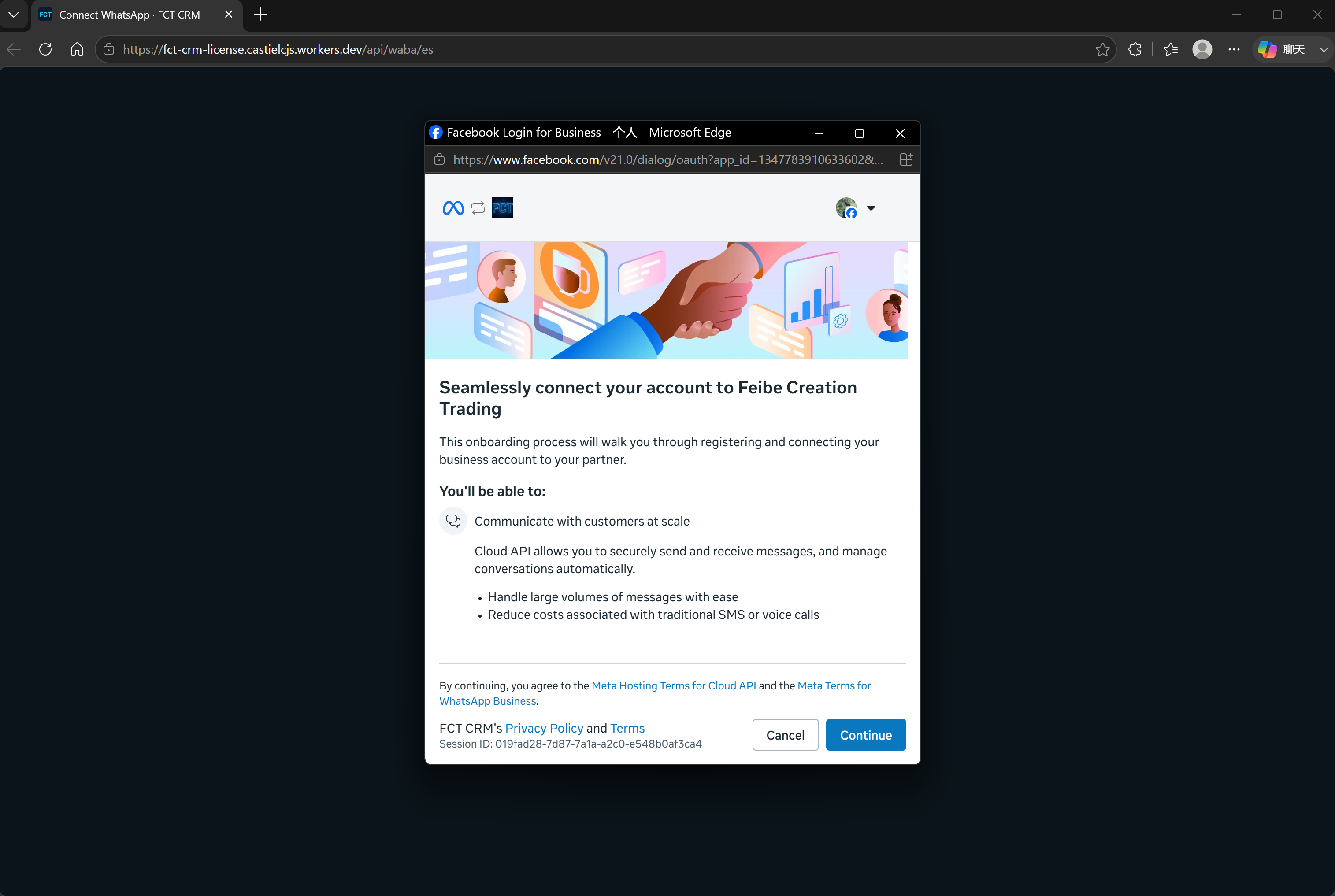
Sebelum klik, lihat sekilas gambar profil di penjuru kanan atas tetingkap itu, dan pastikan akaun Facebook yang sedang dilog masuk ialah akaun yang anda mahu guna untuk sambungan ini. Jika tidak mahu meneruskan, klik Cancel.
3. Pilih aset perniagaan (Business assets) yang mahu dikongsi
Seterusnya pilih Business portfolio (portfolio perniagaan) — jika anda sudah ada Business portfolio sedia ada yang anda kawal sepenuhnya, anda boleh terus memilihnya. Jika tiada, kami cadangkan anda terus mencipta satu yang baharu dan bersih, supaya tidak bercampur dengan perniagaan lain.
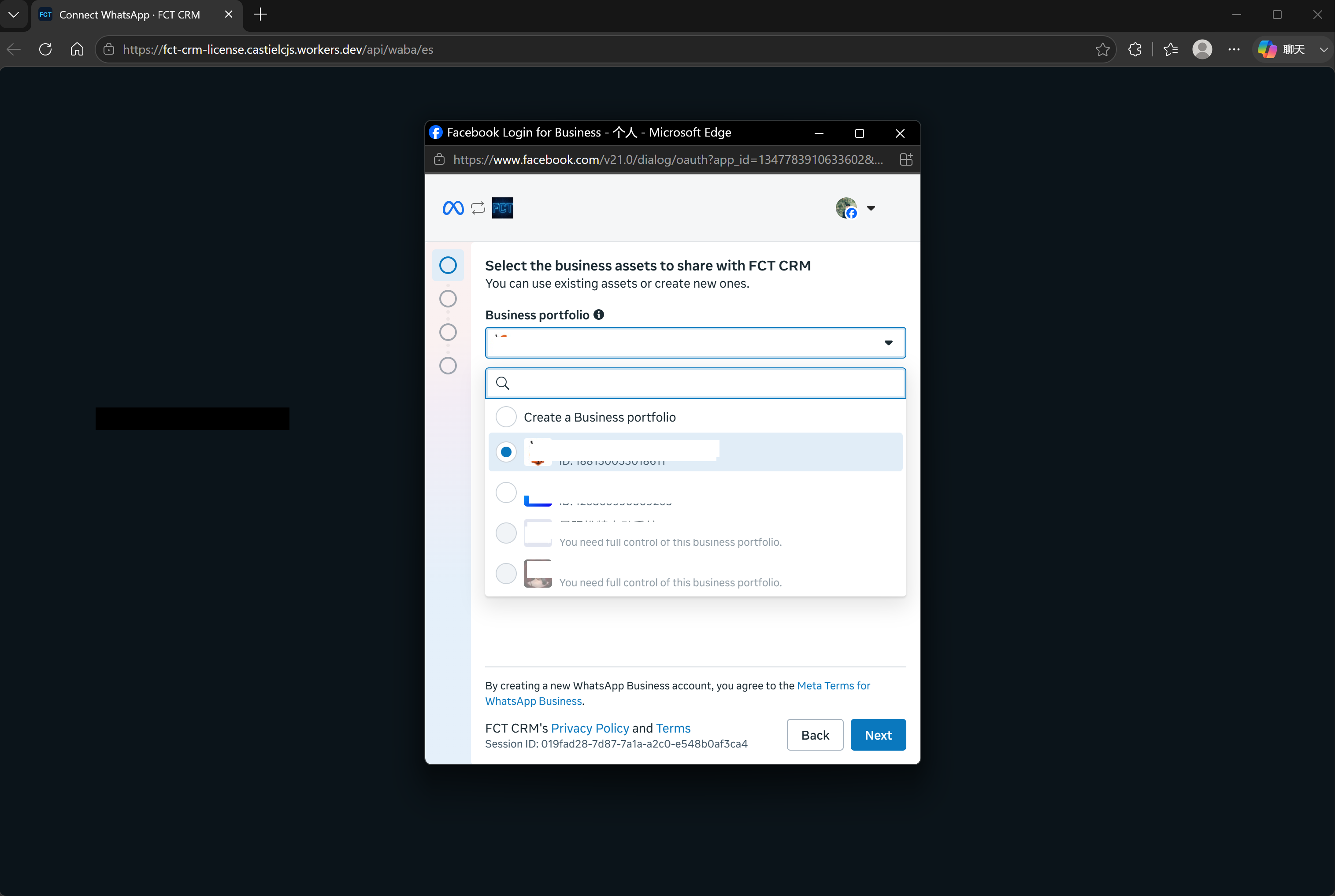
- Klik senarai juntai bawah di bawah Business portfolio, dan senarainya akan terbuka.
- Untuk mencipta yang baharu, pilih Create a Business portfolio di bahagian paling atas. Untuk guna yang sedia ada, klik bulatan di hadapannya.
- Pilihan yang berwarna kelabu dan bertulis "You need full control of this business portfolio" di bawahnya tidak boleh dipilih, jadi abaikan sahaja.
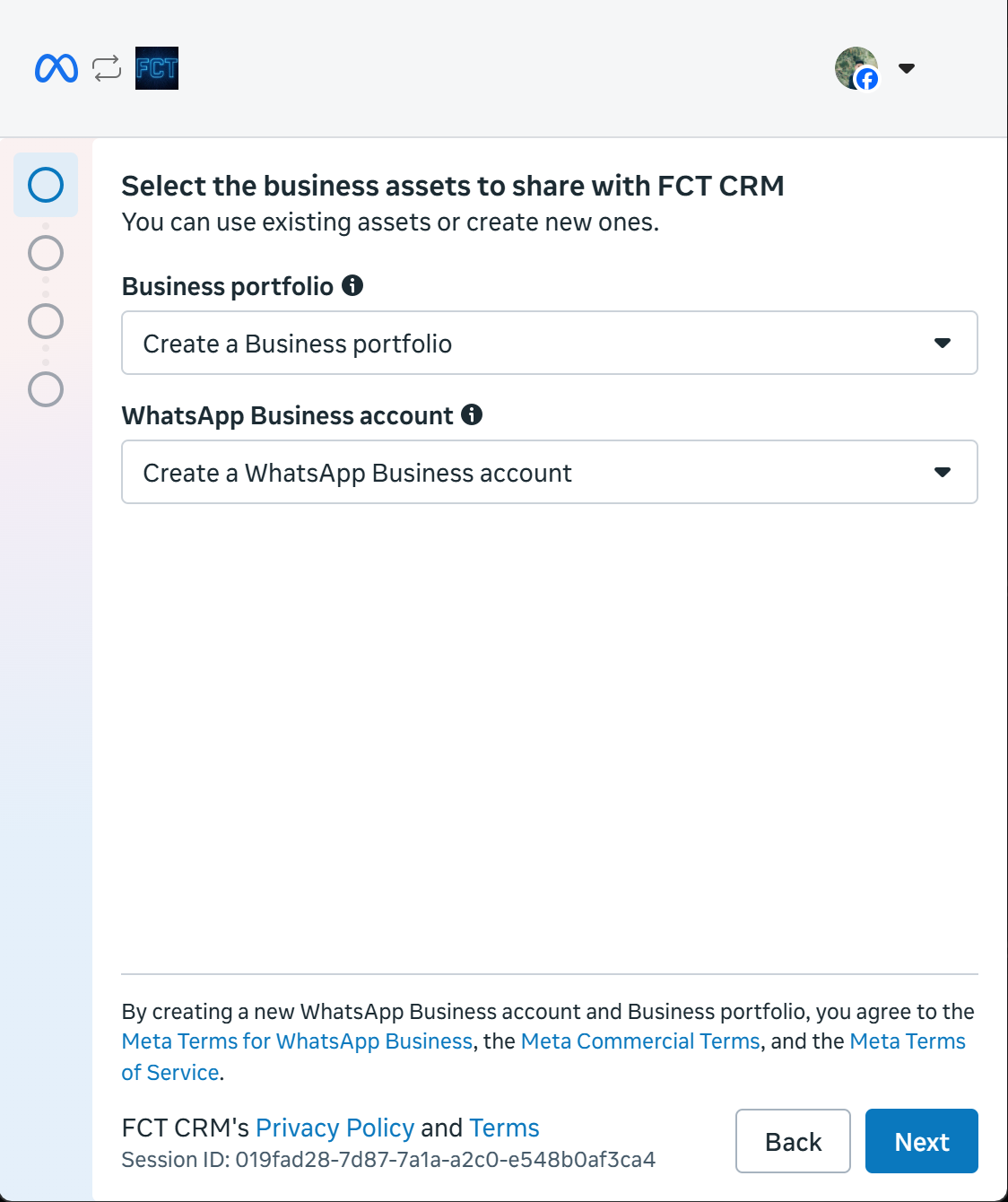
Selepas dipilih, skrin bertukar kepada dua item, iaitu "cipta Business portfolio baharu" dan "cipta WhatsApp Business account baharu", dan kedua-duanya tertulis Create.... Klik Next.
4. Isi maklumat syarikat
Isi Name (nama syarikat), Email, Category (kategori industri), Country (negara, pilih Malaysia), Website (laman web) dan Time zone (zon masa).
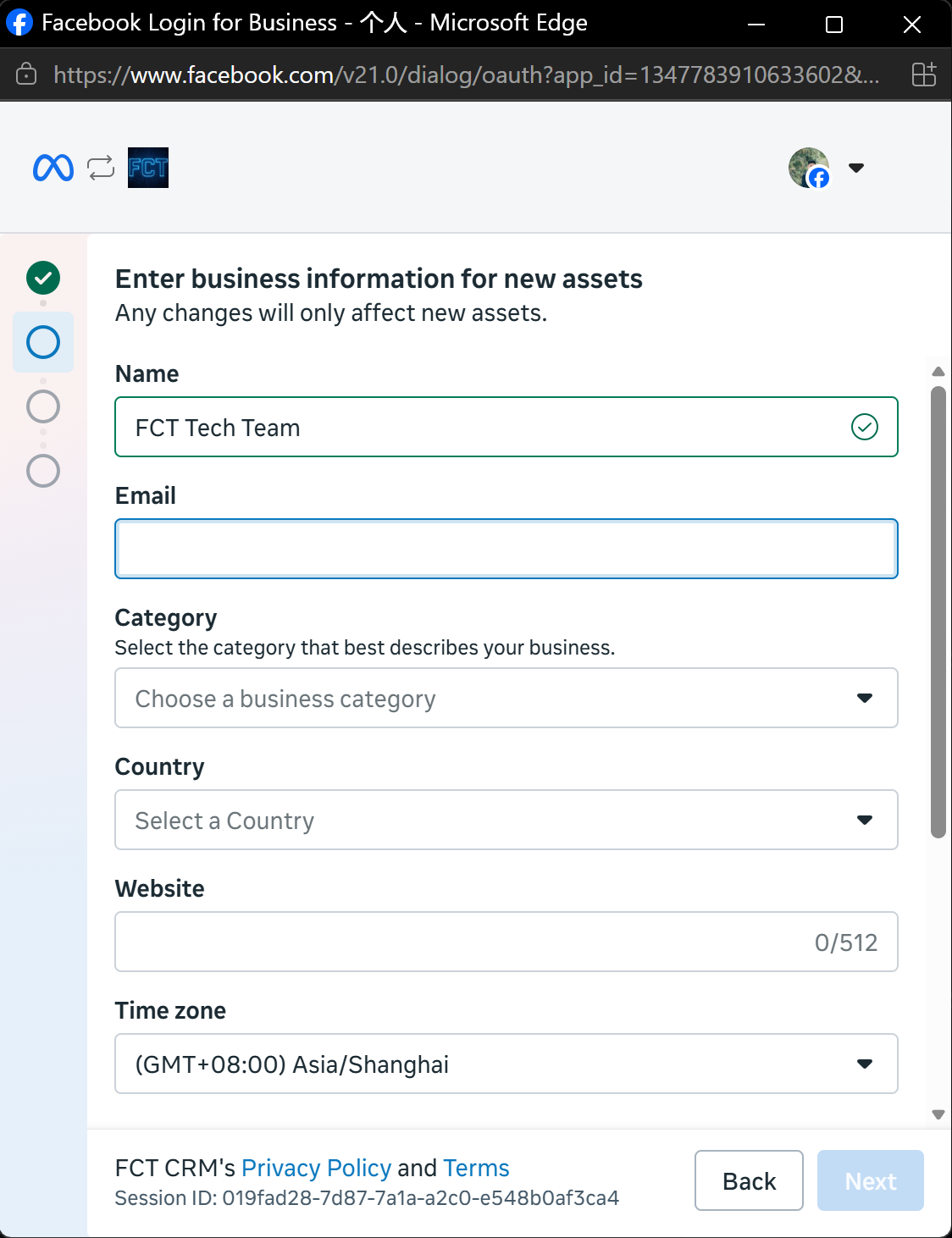
Isi satu demi satu dari atas ke bawah. Category dan Country ialah senarai juntai bawah, jadi klik untuk membukanya dan pilih. Borang ini lebih panjang daripada tetingkap, jadi anda perlu tatal ke bawah untuk melihat ruangan yang seterusnya. Dalam tangkapan skrin ini borang belum siap diisi, sebab itu butang Next di penjuru kanan bawah berwarna pudar.
Pilih kategori industri dengan jujur, dan elakkan kategori sensitif
Dalam senarai juntai bawah ada kategori sensitif seperti Alcoholic Beverages (minuman beralkohol), Finance and Banking (kewangan), Government (kerajaan), Medical and Health (perubatan) dan Online / Non-Online Gambling & Gaming (perjudian). Jangan pilih kategori ini melainkan perniagaan anda benar-benar tergolong di dalamnya — akaun jenis ini lebih mudah ditolak atau dihadkan oleh Meta.
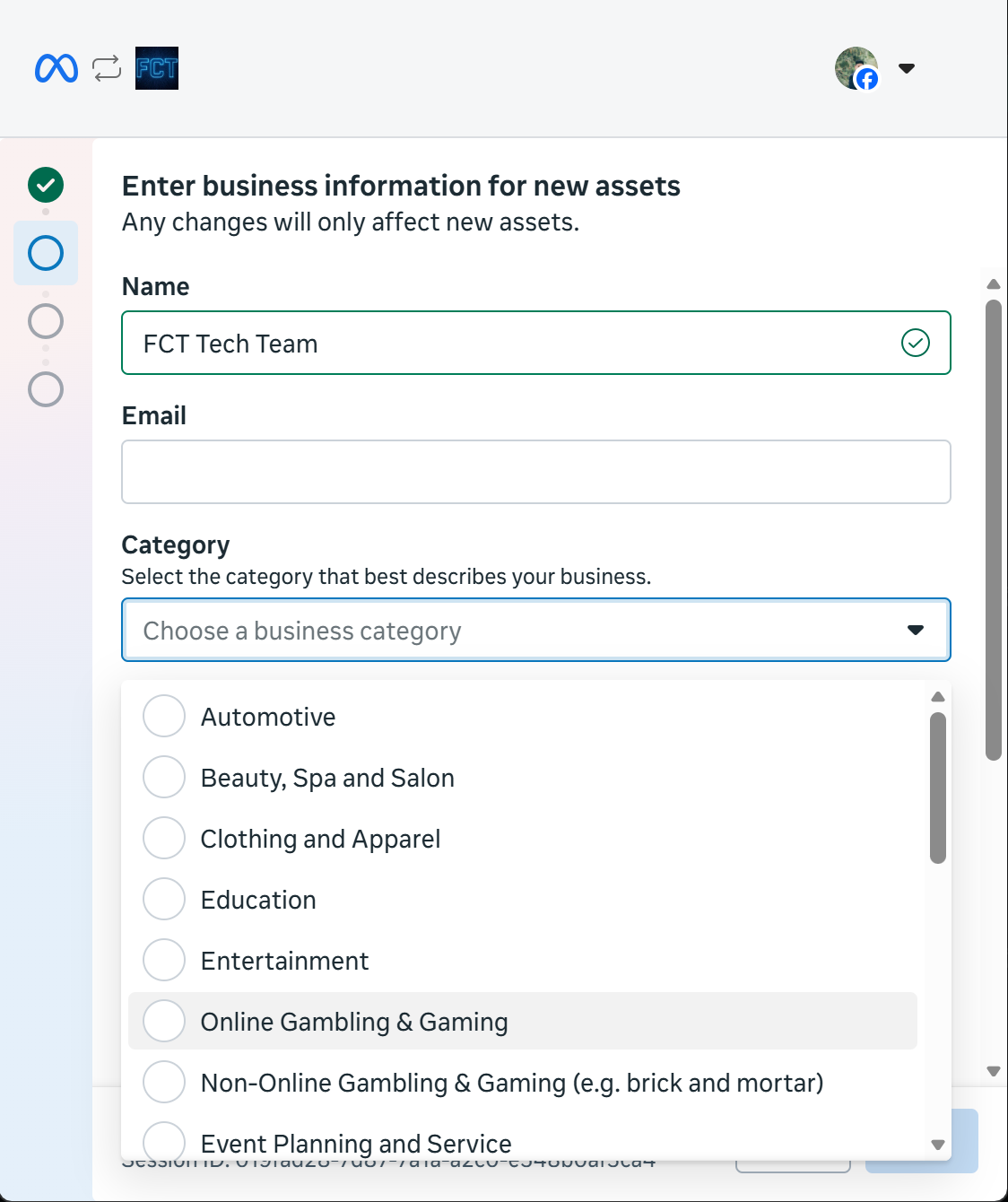
Selepas membuka Choose a business category, senarainya sangat panjang. Pada skrin pertama anda akan nampak Automotive, Beauty, Spa and Salon, Education dan seumpamanya. Klik bulatan di hadapan sesuatu kategori untuk memilihnya.
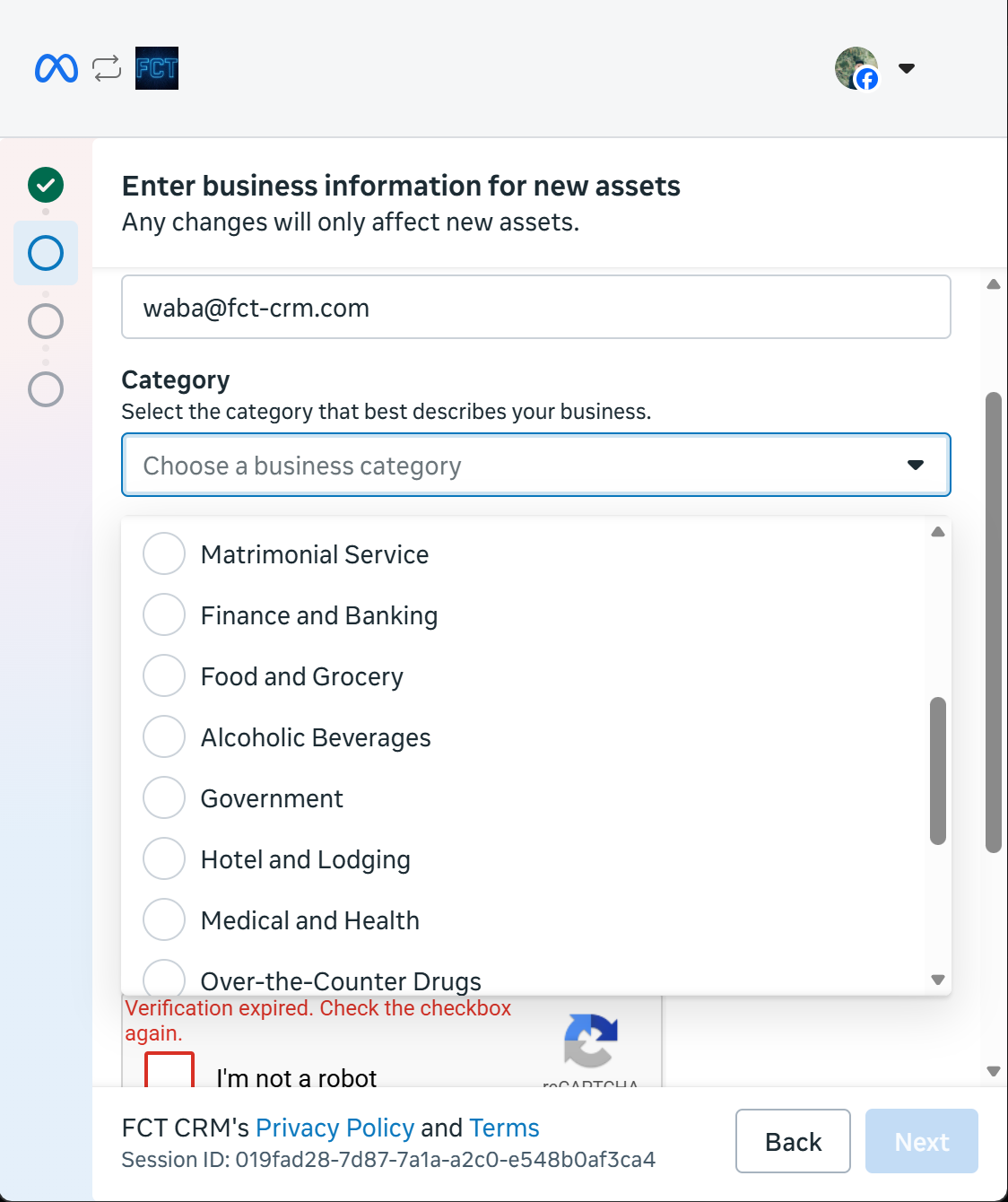
Teruskan tatal ke bawah dalam senarai itu, dan anda akan melalui beberapa kategori sensitif iaitu Finance and Banking, Alcoholic Beverages, Government serta Medical and Health. Jika perniagaan anda bukan dalam kategori itu, langkau sahaja.
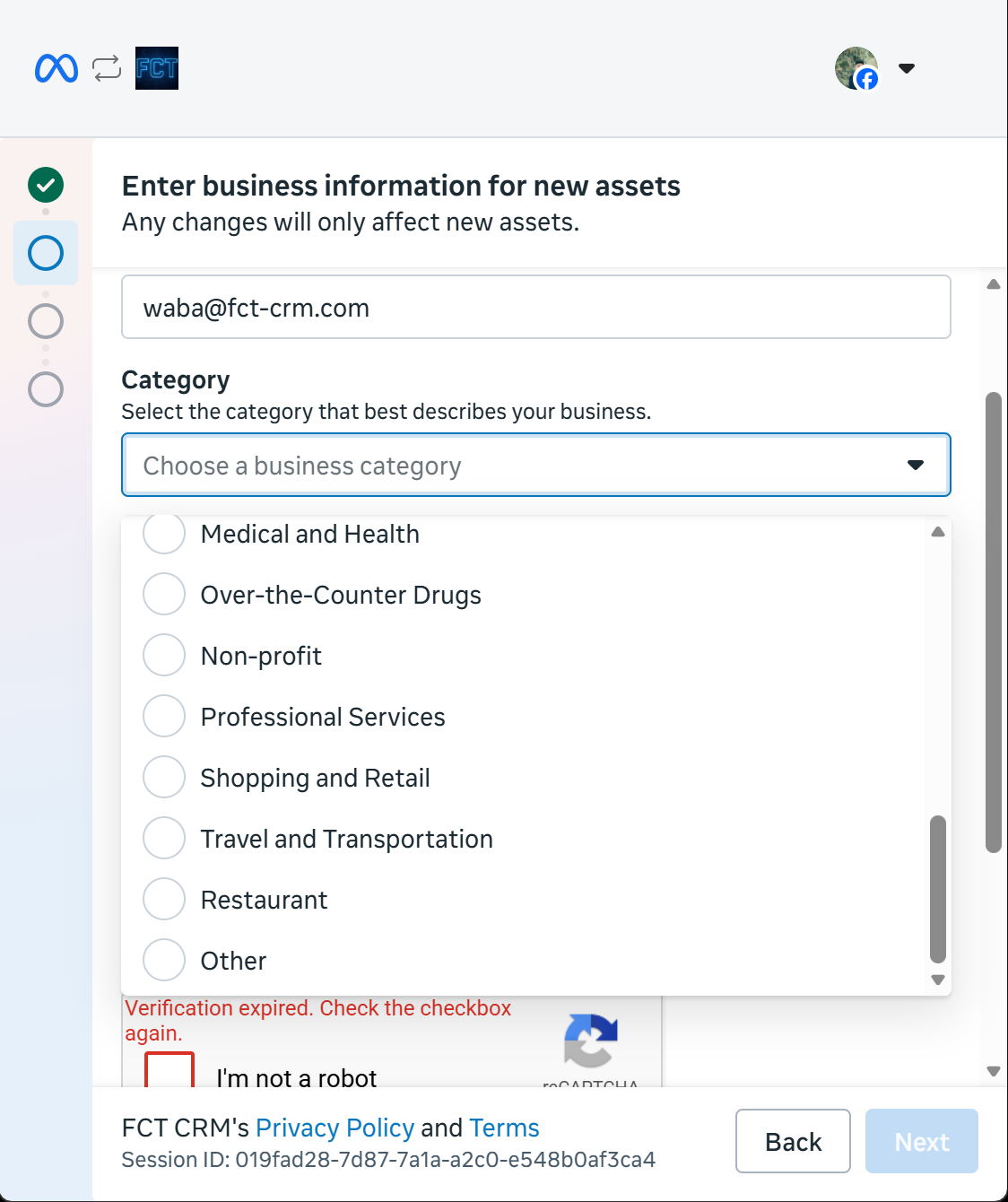
Di hujung senarai ialah kategori yang biasa seperti Professional Services, Shopping and Retail, Travel and Transportation dan Restaurant. Pilih satu yang paling hampir dengan perniagaan anda. Jika tiada yang sesuai, pilih Other di bahagian paling bawah.
reCAPTCHA mudah tamat tempoh
Selepas menandakan "I'm not a robot", jika anda mengambil masa sebelum klik Next, anda mungkin nampak "Verification expired. Check the checkbox again." (pengesahan tamat tempoh) — ini bukan pepijat. Tandakan "I'm not a robot" sekali lagi, kemudian klik Next, dan ia selesai.
5. Tambah nombor telefon baharu dan tetapkan nama paparan
Isi nombor telefon baharu yang telah disediakan (perhatikan kod negara, untuk Malaysia pilih MY +60), serta WhatsApp Business display name (nama nombor perniagaan yang dilihat oleh pelanggan), dan pilih sama ada mahu menerima kod pengesahan melalui SMS atau panggilan suara.
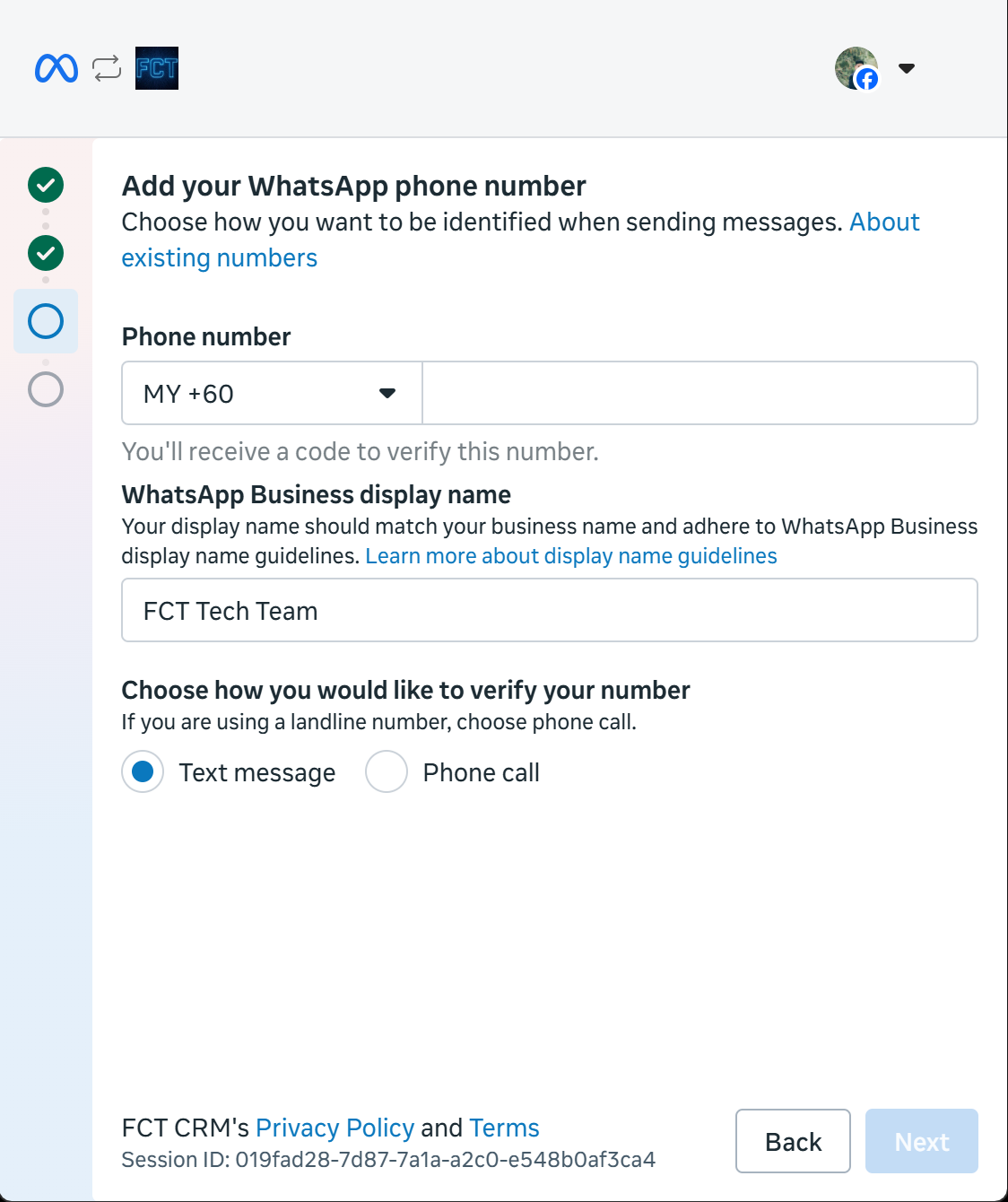
- Dalam senarai juntai bawah di sebelah kiri Phone number, pilih kod negara, dan isi nombor telefon di sebelah kanan.
- Dalam WhatsApp Business display name, isi nama yang akan dilihat oleh pelanggan.
- Di bawahnya, pilih Text message (SMS) atau Phone call (panggilan suara) untuk menerima kod pengesahan, kemudian klik Next.
Selepas menerima kod pengesahan, masukkan 6 digit itu untuk melengkapkan pengesahan.
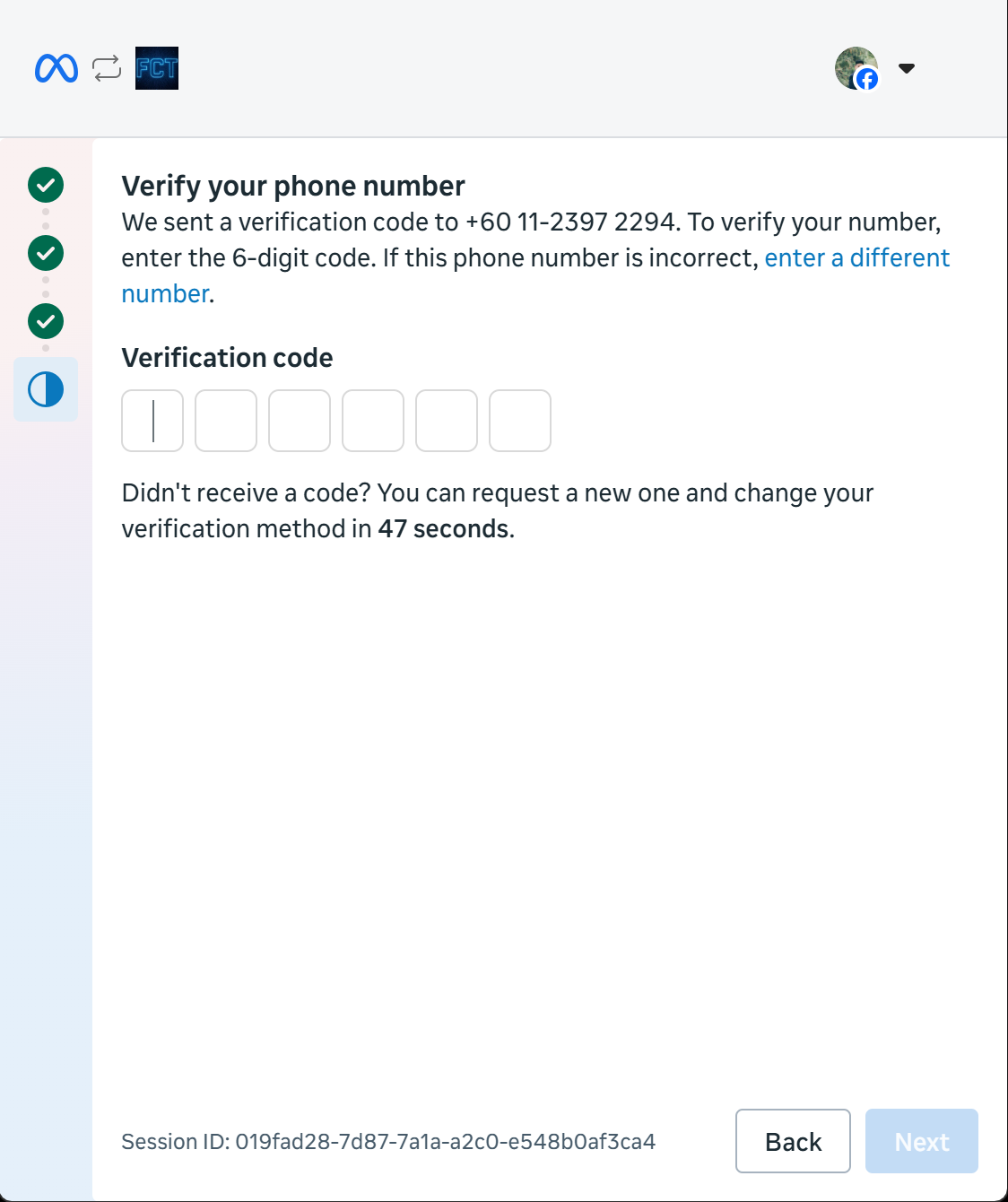
Isi 6 digit yang diterima ke dalam petak Verification code satu demi satu, kemudian klik Next. Pada halaman itu ada satu baris kiraan detik, yang menyatakan bahawa selepas masa tamat anda boleh meminta kod pengesahan semula, atau menukar cara penerimaan. Jika nombor tersalah isi, klik pautan biru enter a different number untuk kembali dan membetulkannya.
6. Sahkan skop kebenaran
Meta akan menyenaraikan kebenaran yang akan diperoleh oleh FCT CRM (mengurus akaun WhatsApp, menghantar dan menerima perbualan, menghantar peristiwa kepada Meta bagi pihak anda dan sebagainya). Selepas pasti semuanya betul, klik Confirm.
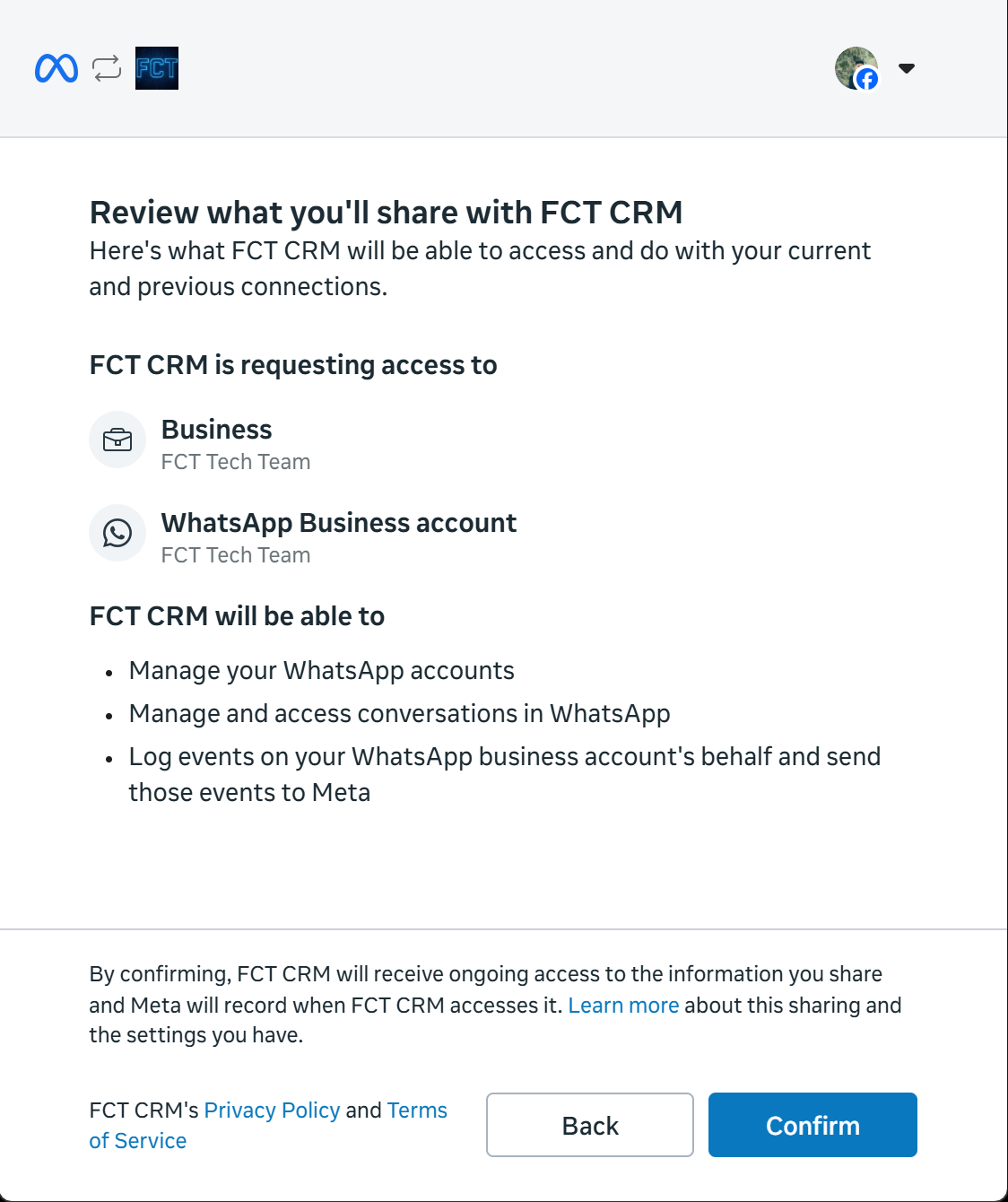
Sebelum mengesahkan, semak perkara ini: nama yang dipaparkan di bawah Business dan WhatsApp Business account sepatutnya nama syarikat yang baru anda isi tadi. Jika tidak betul, klik Back untuk kembali dan membetulkannya.
Sistem akan memaparkan "Connecting your account...". Tunggu beberapa saat sahaja.
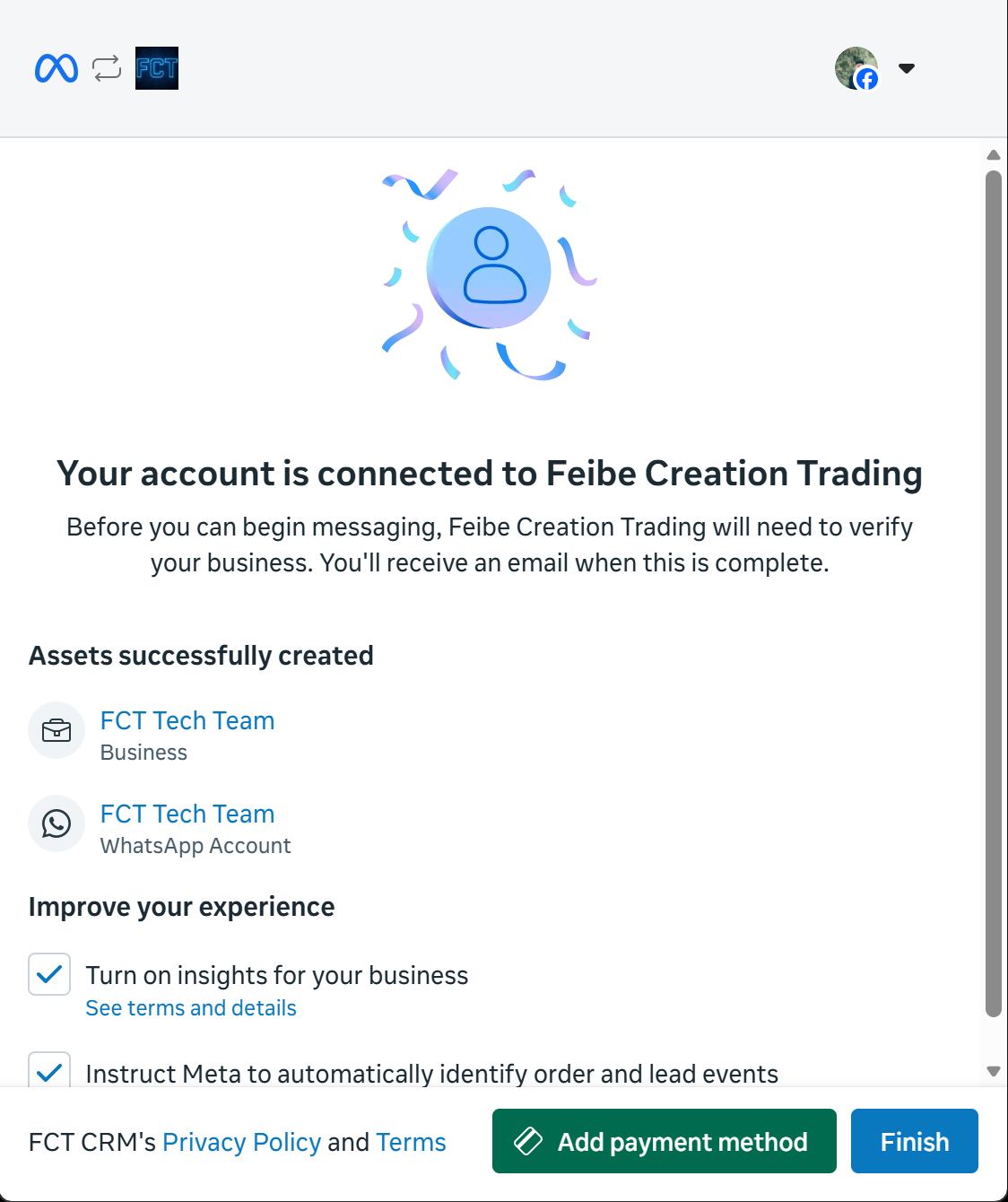
7. Sambungan berjaya, aset telah dicipta
Apabila anda nampak "Your account is connected to Feibe Creation Trading", ini bermakna kedua-dua aset, iaitu Business dan WhatsApp Account, sudah siap dicipta. Dua kotak semak "Improve your experience" di bahagian bawah (menghidupkan insights dan melaporkan peristiwa order-lead secara automatik) boleh dibuang tandanya jika anda mahu. Di sini anda boleh klik Add payment method dahulu untuk mengikat kad sekarang juga, atau klik Finish dahulu dan menambah kad kemudian di panel Meta Business — ini tidak menjejaskan sambungan itu sendiri.
8. (Pilihan) Ikat kad kredit sekarang
Jika pada langkah sebelum ini anda memilih "Add payment method", anda akan masuk ke halaman Billing & payments dalam Meta Business.
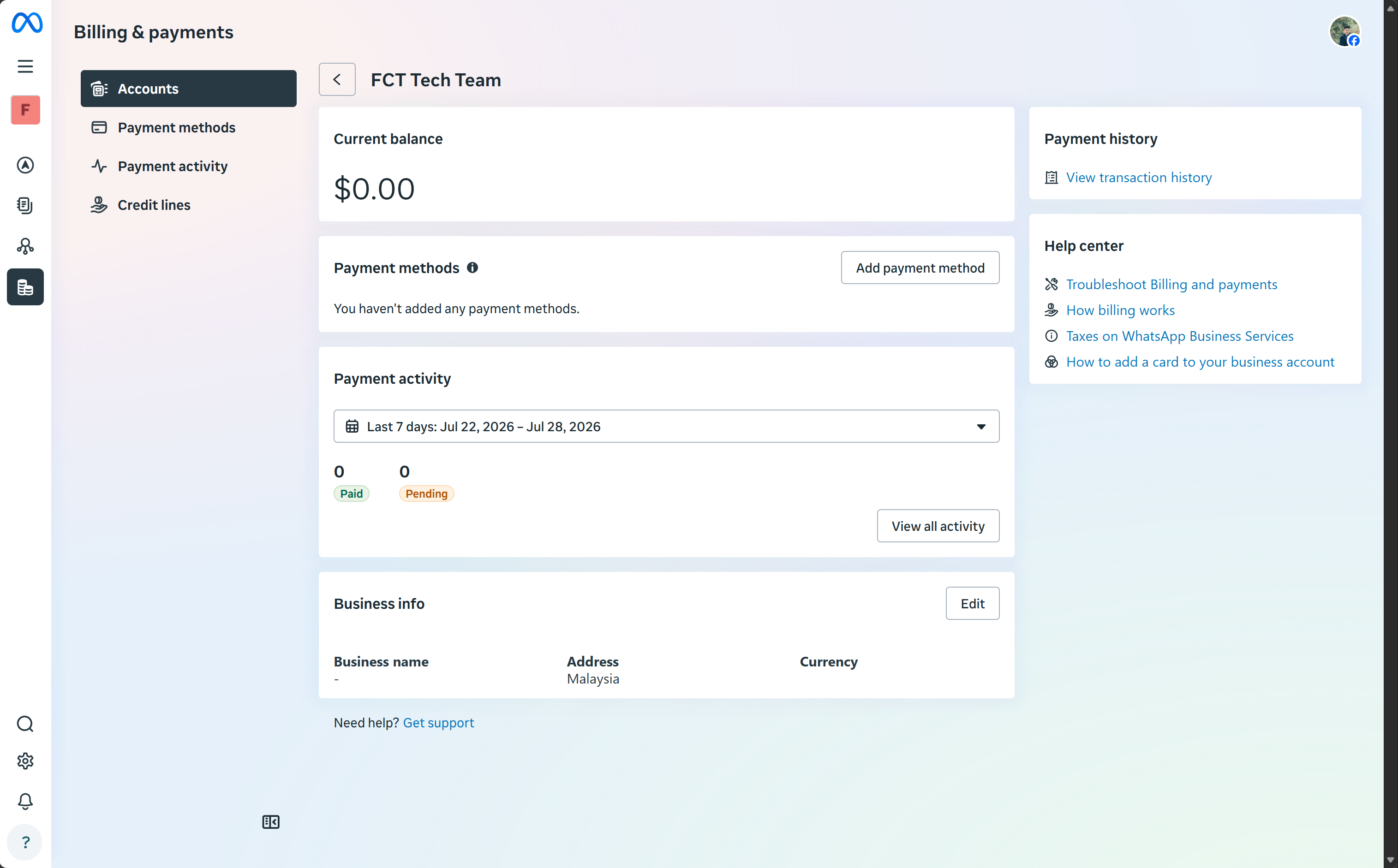
Pada ruangan Payment methods di tengah halaman ini, klik Add payment method di sebelah kanan untuk mula menambah maklumat pembayaran.
Pilih negara dan mata wang dahulu (Malaysia dan Malaysian Ringgit) — ingat, sebaik sahaja ditetapkan, ia tidak boleh diubah lagi.
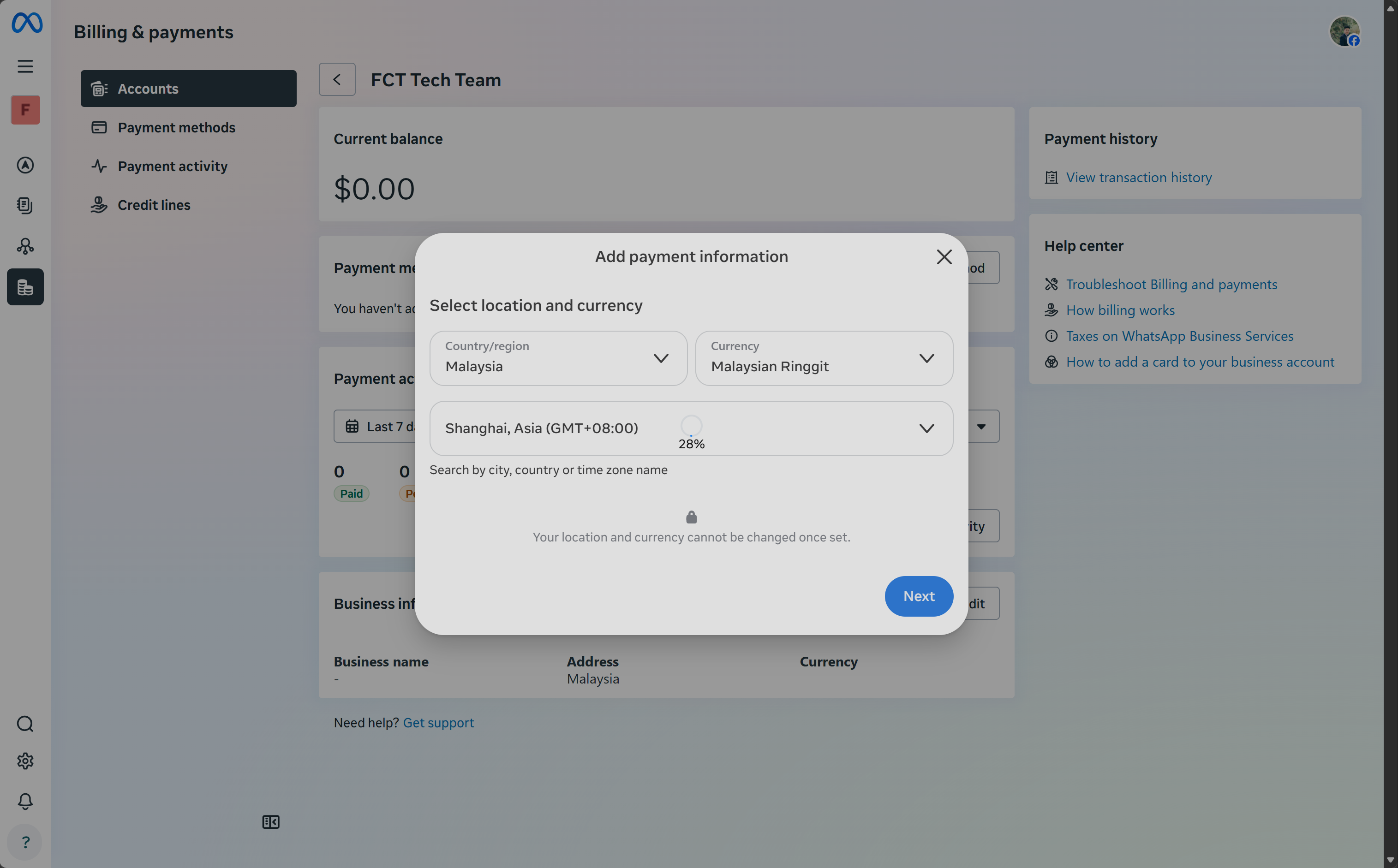
Pilih negara dalam Country/region dan pilih mata wang dalam Currency. Ruangan di bawahnya ialah zon masa. Dalam tetingkap itu ada satu baris tulisan kecil yang mengingatkan bahawa wilayah dan mata wang tidak boleh diubah lagi selepas ditetapkan. Pastikan semuanya betul sebelum klik Next.
Selepas mengesahkan wilayah dan mata wang, pilih kaedah pembayaran (Debit or credit card).
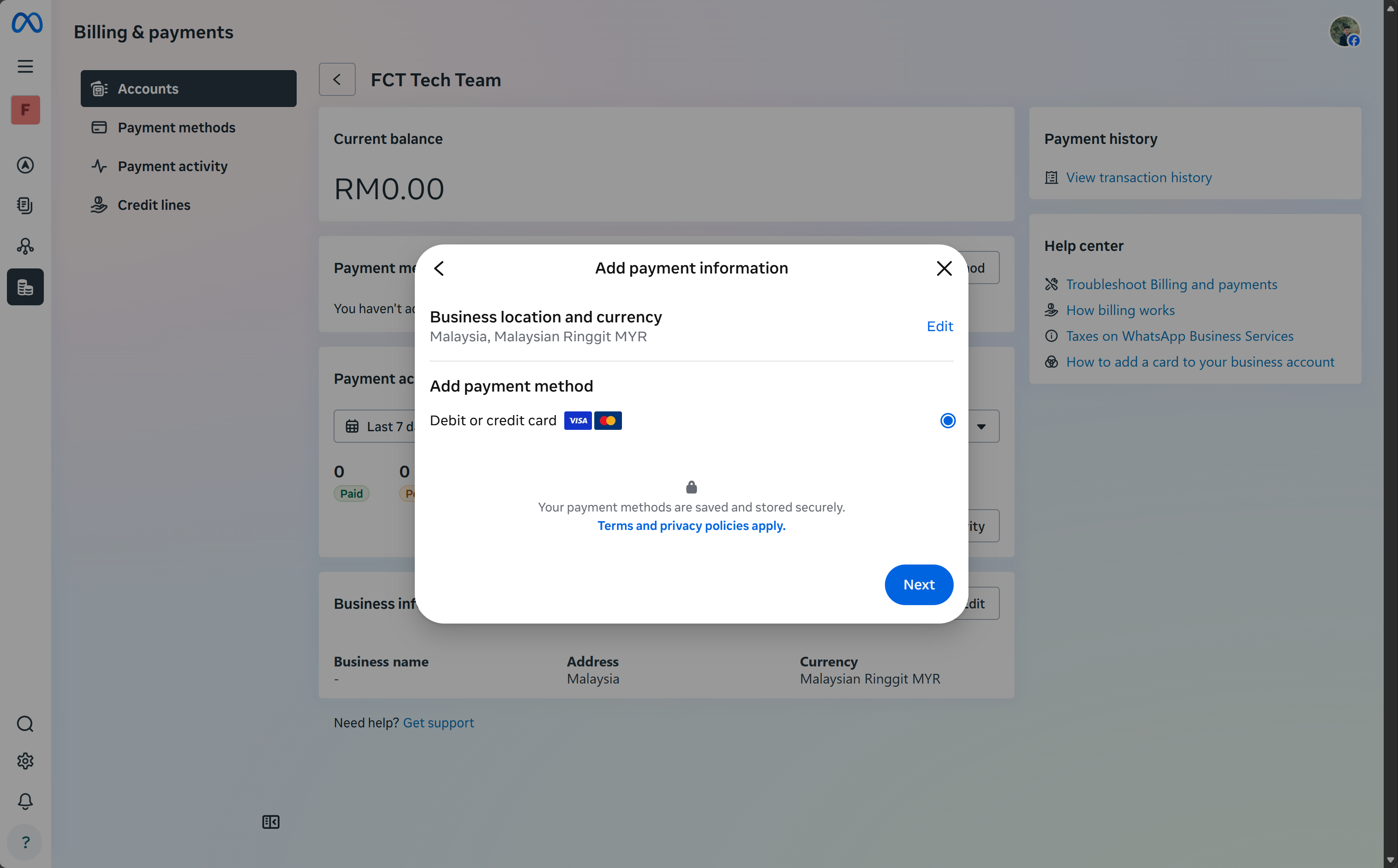
Di bahagian paling atas dipaparkan wilayah dan mata wang yang baru anda pilih. Pastikan bulatan di sebelah kanan Debit or credit card sudah dipilih, kemudian klik Next.
Isi nombor kad, tarikh luput dan CVV, kemudian klik Save untuk melengkapkan pengikatan kad.
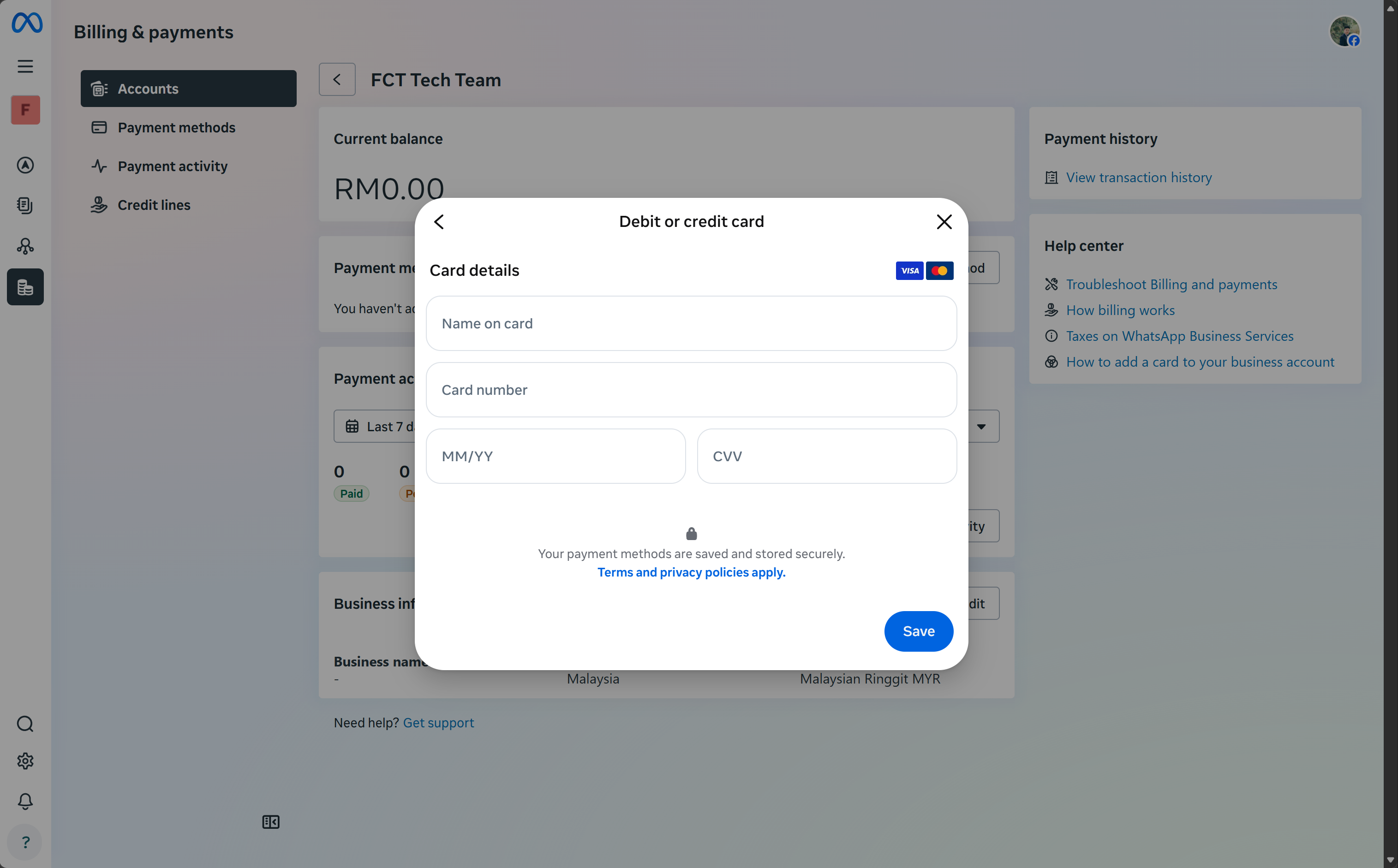
Empat ruangan itu mengikut urutan ialah: Name on card (nama pada kad), Card number (nombor kad), MM/YY (bulan dan tahun tarikh luput) dan CVV (kod keselamatan). Selepas semuanya diisi, klik Save di penjuru kanan bawah.
9. Kembali ke FCT CRM — tersambung secara automatik, atau masukkan kod ambil secara manual
Selepas proses di pihak Meta selesai, pelayar akan kembali ke halaman kebenaran FCT CRM sendiri — halaman ini akan memaparkan satu kod ambil 8 aksara (sah selama 15 minit). Catat kod itu atau salin terus.
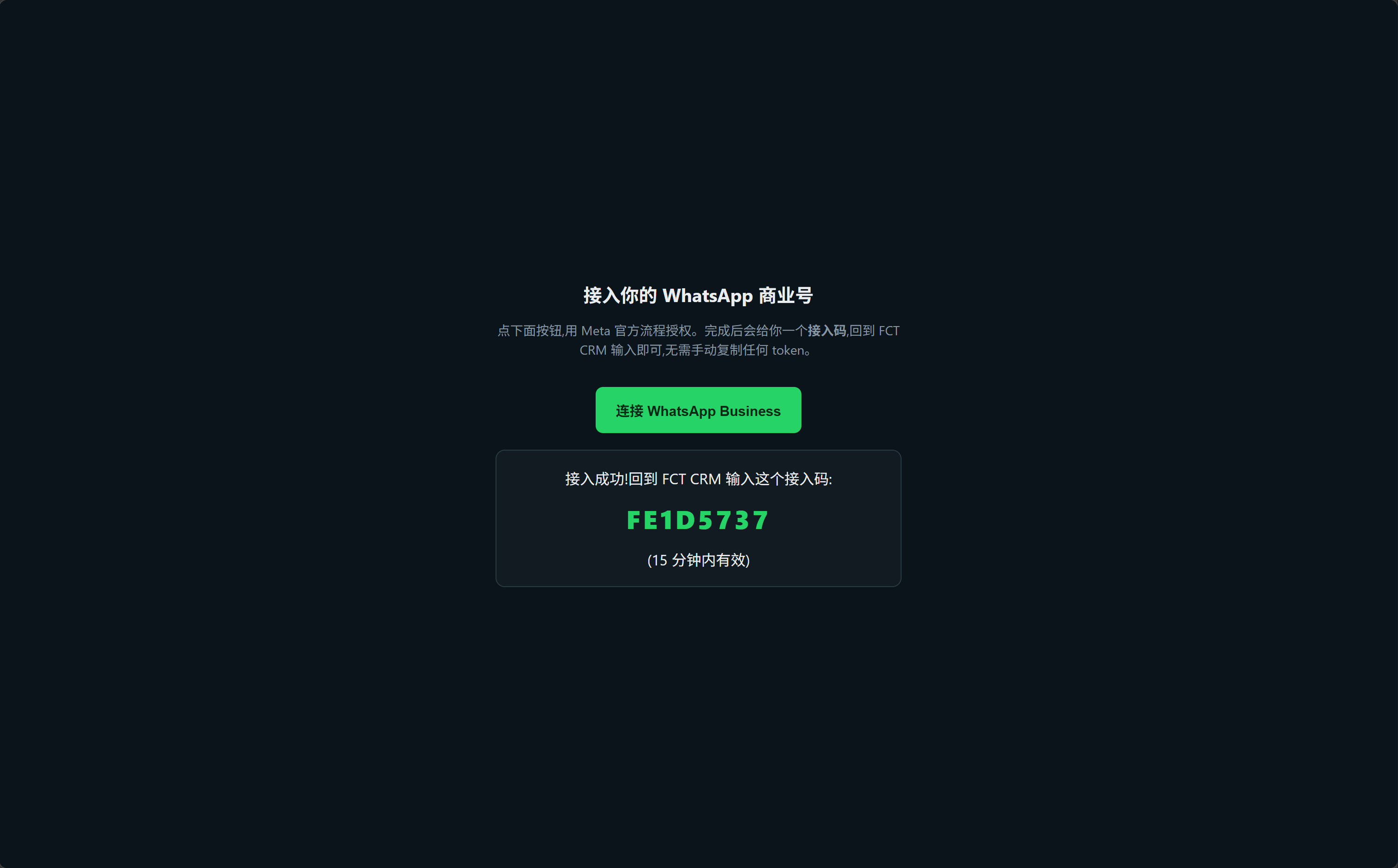
Kembali ke aplikasi FCT CRM. Selepas kebenaran selesai, biasanya ia tersambung secara automatik dan anda tidak perlu berbuat apa-apa lagi. Jika ia tidak tersambung secara automatik, tampal kod ambil ke dalam kotak input pada tetingkap "Sambung WABA (rasmi)" dan klik Sambung.
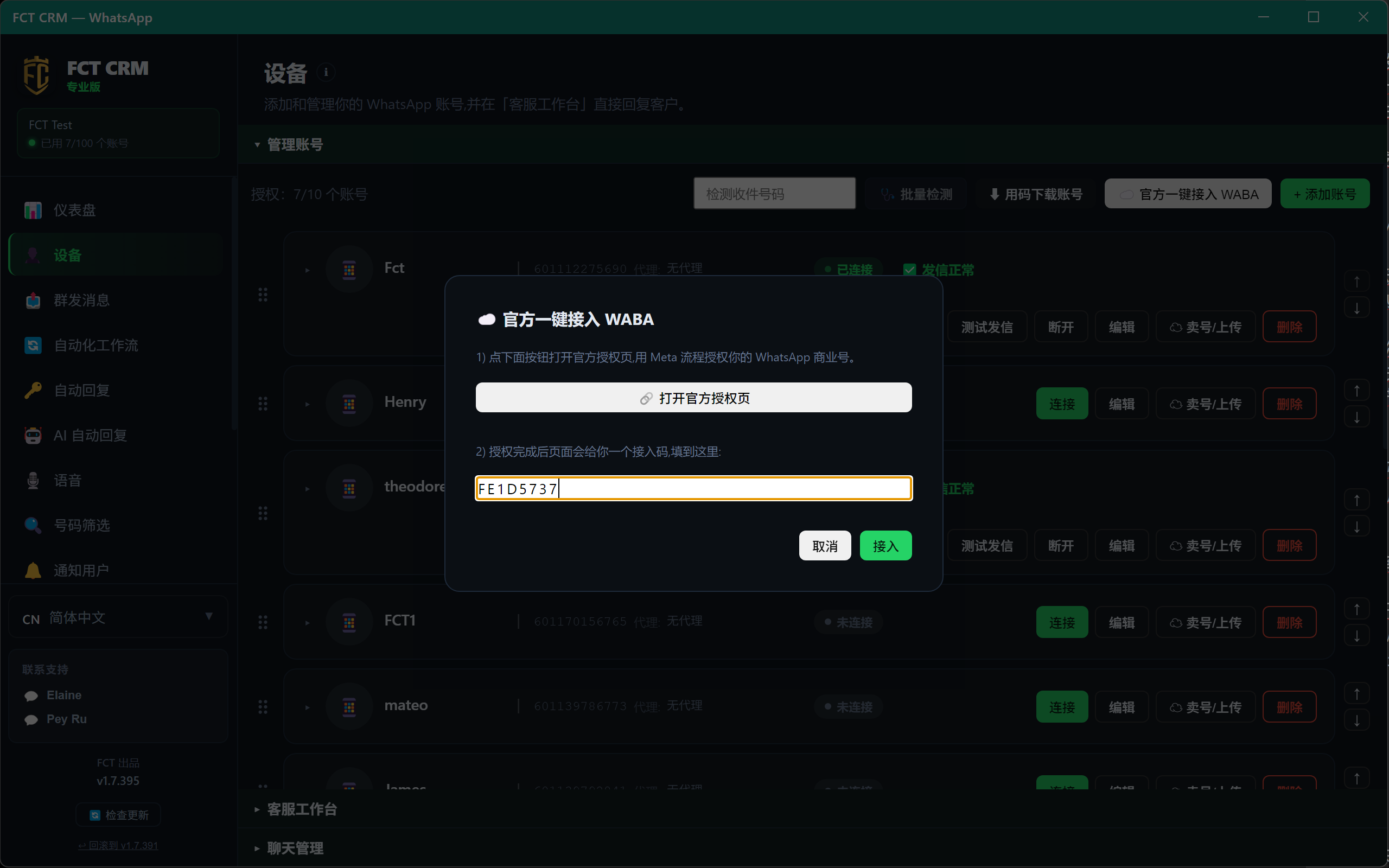
- Kembali ke FCT CRM. Tetingkap "Sambung WABA (rasmi)" sepatutnya masih terbuka. Jika sudah ditutup, klik "Sambung WABA (rasmi)" sekali lagi di halaman "Peranti".
- Isi kod ambil 8 aksara itu ke dalam kotak input di bahagian bawah tetingkap.
- Klik butang hijau "Sambung". Selepas berjaya, ia akan memaparkan "Tersambung — akaun dicipta".
- Jika kod ambil sudah melebihi 15 minit, klik "Buka halaman kebenaran" dan ulang prosesnya sekali lagi.
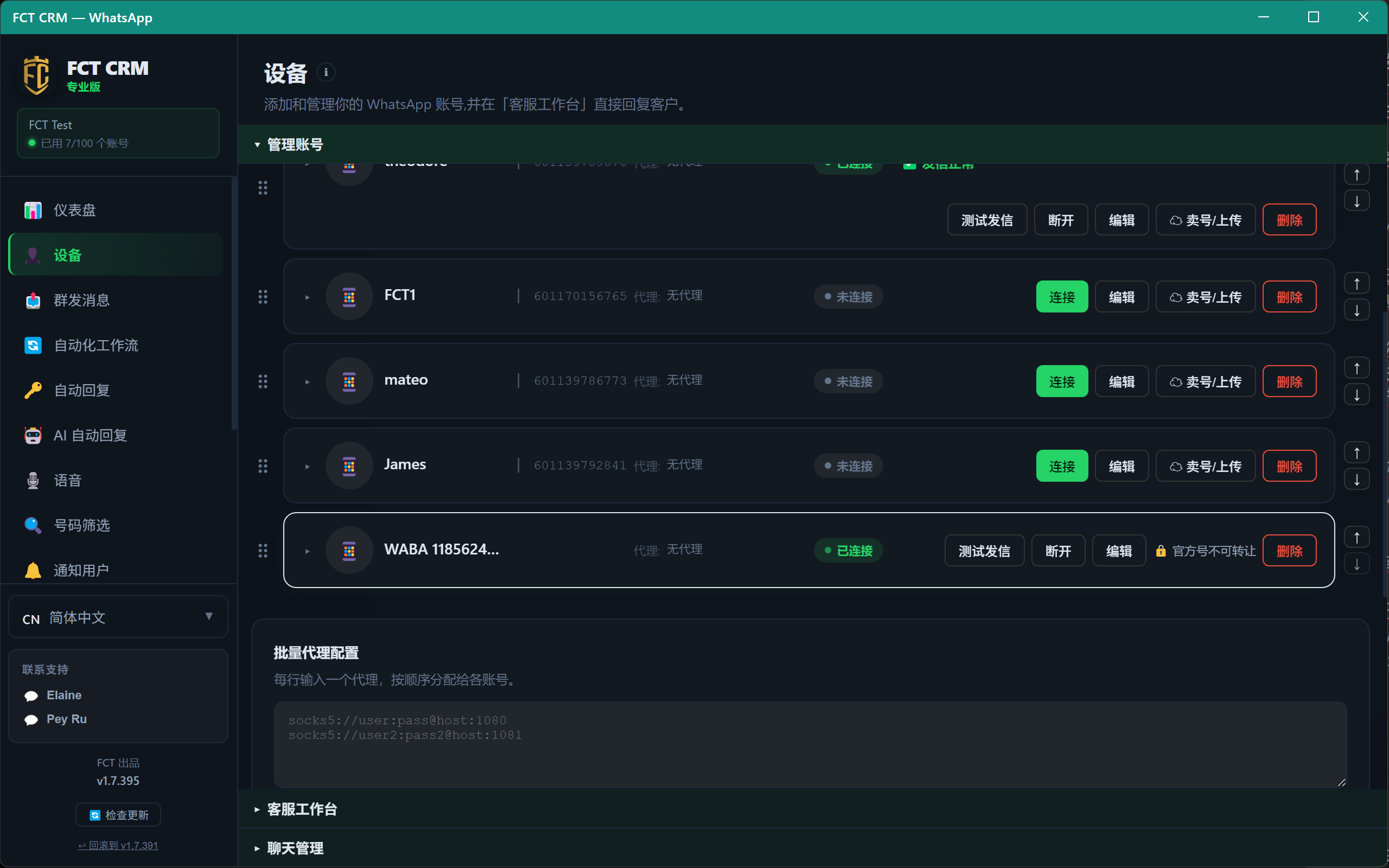
10. Selesai! Nombor WABA muncul dalam senarai peranti
Selepas sambungan berjaya, satu akaun WABA akan ditambah dalam senarai peranti, dengan status Tersambung dan tanda "🔒 Nombor rasmi" (kebenaran nombor WABA diurus secara berasingan daripada nombor QR biasa).
Nombor yang sudah digunakan dalam WhatsApp Business App di telefon (Coexistence)
Jika nombor ini sudah digunakan dalam WhatsApp Business App di telefon, anda tidak perlu tukar nombor baharu: pilih "Kekalkan apl telefon, sambung kedua-duanya (保留手机 App,一起接入)". Nombor yang sama boleh terus digunakan dalam apl telefon seperti biasa, sementara FCT CRM membalas secara automatik pada masa yang sama.
Apa yang berlaku selepas disambung
| WhatsApp Business App di telefon | FCT CRM | |
|---|---|---|
| Terima mesej | Diterima seperti biasa | Turut diterima, dengan balasan automatik / aliran kerja seperti biasa |
| Hantar mesej | Mesej yang dihantar oleh bos dari telefon adalah percuma dan tidak tertakluk kepada had 24 jam | Mesej automatik ikut peraturan WABA (di luar tetingkap 24 jam perlu guna templat, dan Meta mengenakan caj). Mesej yang dihantar oleh bos dari telefon juga dipaparkan dalam CSW |
| Kenalan | Tidak berubah | Kenalan telefon akan disegerakkan masuk (nama yang sudah ada dalam CRM tidak ditimpa) |
| Sejarah sembang | Tidak berubah | Sembang satu-dengan-satu 180 hari terakhir akan disegerakkan masuk (sebagai rekod sahaja, mesej lama tidak akan dibalas secara automatik) |
Persediaan sebelum bermula
- Nombor itu sudah benar-benar digunakan dalam WhatsApp Business App (bukan WhatsApp biasa) sekurang-kurangnya 7 hari (lebih lama lebih stabil; nombor yang baru didaftarkan akan ditolak oleh Meta).
- Apl telefon dikemas kini ke versi 2.24.17 atau lebih baharu.
- Nombor ini tidak disambungkan ke platform lain (CRM / penyedia API lain). Jika pernah, putuskannya di telefon dahulu (caranya lihat "Cara berhenti menggunakannya" di bawah).
- Satu akaun Facebook yang boleh mengurus Business portfolio anda.
- Letakkan telefon di sebelah anda — anda perlu mengimbas kod QR dengan telefon semasa proses sambungan.
Jangan sambung nombor yang sama sekali lagi melalui imbas QR dalam FCT CRM
Nombor Coexistence sudah disambungkan ke FCT CRM melalui antara muka rasmi. Jangan tambah nombor yang sama sebagai nombor QR melalui "imbas untuk log masuk" lagi. Semasa sambungan, Meta akan memutuskan "Peranti dipautkan" (Linked devices) sedia ada pada apl telefon. Selepas itu anda boleh sambung semula WhatsApp Web / versi Mac; WhatsApp versi Windows tidak disokong, dan mesej yang dihantar dari versi Windows tidak akan muncul dalam FCT CRM.
Langkah bergambar
- Di halaman Peranti dalam FCT CRM, klik Sambung WABA (rasmi) → Buka halaman kebenaran.
- Di halaman kebenaran, klik "Kekalkan apl telefon, sambung kedua-duanya (保留手机 App,一起接入)" di bahagian bawah (bukan butang hijau di atasnya).
- Tetingkap Meta: sahkan akaun Facebook yang sedang log masuk, klik Continue / Get started.
- Pilih Business portfolio, klik Next.
- Pilih Connect your existing WhatsApp Business App, klik Next.
- Masukkan nombor yang ada dalam WhatsApp Business App di telefon, klik Next. Satu kod QR akan muncul di komputer — jangan tutup skrin ini.
- Ambil telefon, buka WhatsApp Business App, dan imbas kod QR di komputer.
- Telefon akan menerima mesej daripada Facebook. Ketik Connect, kemudian ketik Continue on Business Platform.
- Pilih sama ada mahu berkongsi sejarah sembang: pilih Share all chats (kongsi semua sembang) dan sahkan. Pilihan ini tidak boleh diubah kemudian; jika anda pilih untuk tidak berkongsi, FCT CRM tidak dapat melihat sembang terdahulu.
- Kembali ke komputer, sahkan nama perniagaan dan zon waktu, klik Next → sahkan kebenaran → Finish.
- Halaman kebenaran akan memaparkan "Tersambung" dan kod ambil. Biasanya FCT CRM akan tersambung secara automatik (jika tidak, tampal kod ambil ke dalam aplikasi).
- Apabila akaun WABA baharu muncul dalam senarai peranti dengan tanda hijau "📱 Apl telefon juga", maka sudah selesai.
Penyegerakan mengambil masa beberapa minit hingga beberapa jam — biarkan apl telefon terbuka
Kenalan dan sejarah sembang hanya mula disegerakkan selepas sambungan. Pastikan telefon tidak dikunci, WhatsApp Business App terbuka dan rangkaian stabil. Nombor yang banyak rekod mungkin mengambil masa beberapa jam. Semasa penyegerakan, mesej baharu dihantar dan diterima seperti biasa tanpa terjejas.
Mesti ingat: buka apl telefon sekurang-kurangnya sekali setiap 14 hari
Jika WhatsApp Business App di telefon tidak dibuka selama kira-kira 14 hari, Meta akan memutuskan sambungannya dengan FCT CRM secara automatik (nombor tidak akan disekat dan telefon masih boleh digunakan seperti biasa, cuma FCT CRM tidak menerima mesej). Apabila terputus, kad akaun akan memaparkan tulisan merah "Terputus daripada apl telefon". Cara mengatasinya: buka WhatsApp Business di telefon, kemudian ulang langkah sambungan di atas dalam FCT CRM.
Fungsi yang tidak boleh digunakan
Dokumentasi Coexistence Meta menyenaraikan fungsi yang tidak disokong selepas disambung: senarai siaran (Broadcast lists — yang sedia ada menjadi baca sahaja, tidak boleh cipta baharu), mesej ucapan / mesej tiada di tempat automatik, balasan pantas, label, katalog / pesanan, mesej hilang, lihat sekali, lokasi langsung, dan panggilan suara / video. Sembang kumpulan tidak akan masuk ke FCT CRM, hanya sembang satu-dengan-satu. Kebanyakannya ada pengganti dalam FCT CRM (siaran, balasan automatik, aliran kerja dan sebagainya).
Cara berhenti menggunakannya / kembali guna telefon sahaja
Berhenti mesti dilakukan di telefon (memadam akaun dalam FCT CRM hanya membuat FCT CRM berhenti menerima mesej; nombor itu masih dikira tersambung):
- Buka WhatsApp Business App di telefon.
- Pergi ke Tetapan (Settings) → Akaun (Account) → Business Platform (sesetengah versi menamakannya Connected platform / platform yang disambungkan).
- Ketik platform yang sedang disambungkan (aplikasi Meta yang digunakan oleh FCT CRM untuk sambungan), baca penerangan dan ketik Next, kemudian ketik Disconnect (putuskan).
- Kembali ke FCT CRM, padam akaun WABA ini di halaman Peranti.
Selepas diputuskan: nombor serta sembang dan kenalan di telefon semuanya dikekalkan, apl telefon boleh digunakan seperti biasa dan kembali menjadi WhatsApp Business App biasa. Sejarah sembang yang sudah disegerakkan ke dalam FCT CRM juga kekal di komputer.
Jangan "putuskan" dengan memadam atau memasang semula apl
Jangan nyahpasang apl atau padam akaun WhatsApp Business di telefon untuk menyelesaikan masalah — itu akan memadam rekod penggunaan nombor, dan selepas itu anda mungkin perlu menggunakannya beberapa minggu lagi sebelum boleh disambung semula. Untuk memutuskan, guna "Tetapan → Akaun → Business Platform" seperti di atas.
Peringatan penting
Nombor QR dan nombor WABA tidak boleh bercampur
Sekali lagi ditekankan: satu nombor telefon hanya boleh menjadi nombor imbas QR atau nombor WABA, dan tidak boleh menjadi kedua-duanya. Jangan sekali-kali ambil nombor QR sedia ada yang sedang digunakan untuk ditukar kepada WABA, kerana nombor itu akan mati separuh dalam WhatsApp. Untuk menyambung WABA, pastikan anda guna satu nombor telefon yang baharu sepenuhnya.
Business yang baru dicipta masih perlukan "pengesahan perniagaan" untuk menghantar dalam jumlah besar
Sebaik sahaja tersambung, Meta akan memaparkan "Before you can begin messaging, ... will need to verify your business". WABA yang belum disahkan juga boleh terus digunakan, tetapi setiap 24 jam anda hanya boleh memulakan perbualan dengan 250 pelanggan baharu (ini bukan bilangan balasan — jika pelanggan menghantar mesej dahulu dan anda membalas dalam tetingkap 24 jam, ia tidak menggunakan kuota ini, dan anda boleh membalas tanpa had). Jika mahu menaikkan kuota, menambah lebih banyak nombor atau mendapatkan pengesahan tanda hijau, anda perlu melalui Business Verification secara berasingan (hantar dokumen syarikat di business.facebook.com, dalam Settings, kemudian Business info atau Security Center). Selepas pengesahan lulus dan kualiti penghantaran baik, kuota akan naik secara berperingkat dengan sendirinya: 250, kemudian 1,000, kemudian 10,000, kemudian 100,000, dan akhirnya tanpa had.
Tetingkap khidmat pelanggan 24 jam
Anda hanya boleh membalas dengan mesej bebas apa-apa kandungan jika pelanggan telah menghubungi anda dahulu dalam masa 24 jam. Jika anda menghubungi pelanggan selepas tetingkap 24 jam itu tamat, anda mesti guna templat mesej (template) yang diluluskan oleh Meta, dan tidak boleh menghantar teks biasa sesuka hati.
Kos perbualan dikutip terus oleh Meta
Kos perbualan nombor rasmi WhatsApp dikutip terus oleh Meta daripada anda mengikut mesej (dicaj pada kad kredit yang diikat di atas). Ia berasingan sepenuhnya daripada yuran langganan perisian FCT CRM, dan kami tidak mengutip bayaran ini bagi pihak Meta.
Soalan lazim dan penyelesaian masalah
Apa perlu dibuat jika tulisan merah "Akses WABA telah tamat" muncul pada akaun?
Ini bermakna Meta tidak lagi menerima kebenaran nombor ini, jadi mesej tidak dapat dihantar dan tidak dapat diterima. Ikut arahan dan lalui proses sambungan WABA sekali lagi (pilih nombor yang sama). Nombor dan rekod sembang semuanya dikekalkan, dan tulisan merah itu akan hilang sendiri selepas tersambung.
Apa perlu dibuat jika tulisan merah "Terputus daripada apl telefon" muncul pada akaun? (nombor Coexistence)
Biasanya WhatsApp Business App di telefon tidak dibuka selama kira-kira 14 hari, jadi Meta memutuskannya secara automatik. Nombor itu tidak apa-apa dan telefon masih boleh digunakan seperti biasa. Buka WhatsApp Business di telefon, kemudian ulang sambungan Coexistence dalam FCT CRM. Perhatian: selepas disambung semula, sejarah sembang terdahulu tidak akan disegerakkan sekali lagi (Meta hanya menyegerakkan sekali bagi setiap sambungan), tetapi rekod yang sudah disegerakkan ke dalam FCT CRM sebelum ini masih ada.
Apa perlu dibuat jika sambungan Coexistence memaparkan "Your phone number isn't eligible..."?
Nombor itu belum cukup lama digunakan dalam WhatsApp Business App (sekurang-kurangnya 7 hari, disyorkan lebih daripada sebulan). Teruskan menggunakannya seperti biasa untuk satu tempoh, kemudian cuba lagi. Jangan padam dan daftar semula, kerana kiraannya akan bermula semula dari awal.
Apa perlu dibuat jika muncul mesej "This feature isn't available for phone numbers from this region"?
Meta belum membuka Coexistence untuk nombor dari negara / rantau ini. Anda hanya boleh guna nombor baharu sepenuhnya melalui sambungan biasa.
Muncul mesej "This account is shared with another partner" atau nombor itu sudah disambungkan ke platform lain?
Putuskan platform asal di telefon dahulu melalui Tetapan → Akaun → Business Platform, kemudian sambung semula.
Tulisan kuning "Sejarah sembang tidak disegerakkan" muncul pada akaun?
Semasa sambungan anda memilih untuk tidak berkongsi sejarah sembang di telefon, atau penyegerakan tamat masa. Mesej baharu tidak terjejas, cuma sembang terdahulu tidak dapat dilihat. Jika mahukan rekod terdahulu, satu-satunya cara ialah putuskan di telefon, sambung semula, dan pilih Share all chats.
Apa perlu dibuat jika muncul mesej "Tiada tempat WABA lagi"?
Bilangan nombor WABA yang boleh disambung oleh setiap lesen adalah tetap. Untuk menyambung nombor baharu, beli slot WABA dahulu, atau padam satu nombor WABA sedia ada dahulu. Slot dibeli di Beli nombor WABA rasmi tambahan dalam halaman Tetapan, dan boleh dilihat di Nombor rasmi WABA saya. Setiap nombor ada tarikh tamatnya sendiri. Apabila tamat tempoh, hanya penghantaran yang dihentikan, data dikekalkan, dan ia pulih sebaik sahaja diperbaharui. Tempoh sah slot dikira dari saat pembayaran dibuat, jadi belilah apabila anda sudah bersedia untuk menyambung.
Apa perlu dibuat jika muncul mesej "Tukar nombor WABA bulan ini sudah habis"?
Terlalu banyak nombor berlainan telah disambung dalam masa 30 hari. Sila cuba lagi bulan depan, atau beli lebih banyak slot WABA.
Apa perlu dibuat jika tetingkap memaparkan "... can't onboard customers right now" (tidak dapat mengaktifkan untuk anda sekarang)?
Biasanya ini berlaku kerana pengesahan keselamatan akaun di pihak Meta tersekat seketika pada masa itu (contohnya pernah muncul peringatan seperti "Verify that it's you" di bahagian atas), menyebabkan status pengaktifan pihak penyedia perkhidmatan belum berkuat kuasa buat sementara. Ia tidak bermakna maklumat anda tersalah isi.
- Muat semula halaman dahulu, atau log keluar dan log masuk semula ke akaun Facebook, kemudian cuba sekali lagi.
- Pastikan perkara berikut semuanya dalam keadaan "hijau atau selesai" (biasanya anda tidak perlu membuatnya sendiri; jika lama tidak berjaya, maklumkan kepada kami): aplikasi sudah berstatus Live, Business sudah Verified, dan kebenaran berkaitan WhatsApp sudah mencapai Advanced Access.
- Jika ia berulang kali berlaku, jangan pilih "Yes, share my contact information" dahulu. Catat Session ID itu, dan hubungi kami untuk bantuan menyemak (ini masalah status pengaktifan di pihak penyedia perkhidmatan sambungan, bukan masalah nombor atau maklumat anda).