Enjin
Konfigurasikan semua enjin di satu tempat — AI, terjemahan, pengecaman suara dan sintesis suara (TTS). Tab di bahagian atas bertukar antara dua kumpulan.
1. Enjin AI + Terjemahan — pilih pembekal AI atau model bahasa besar anda (digunakan untuk balasan AI, FAQ dan penjanaan aliran kerja) serta pembekal terjemahan, dan isi kunci API setiap pembekal di sini. Butang "Uji" pada setiap kad menyemak sama ada kunci dan model itu boleh digunakan. Di halaman yang sama, lebih ke bawah, ada "Pengecaman Suara (STT)".
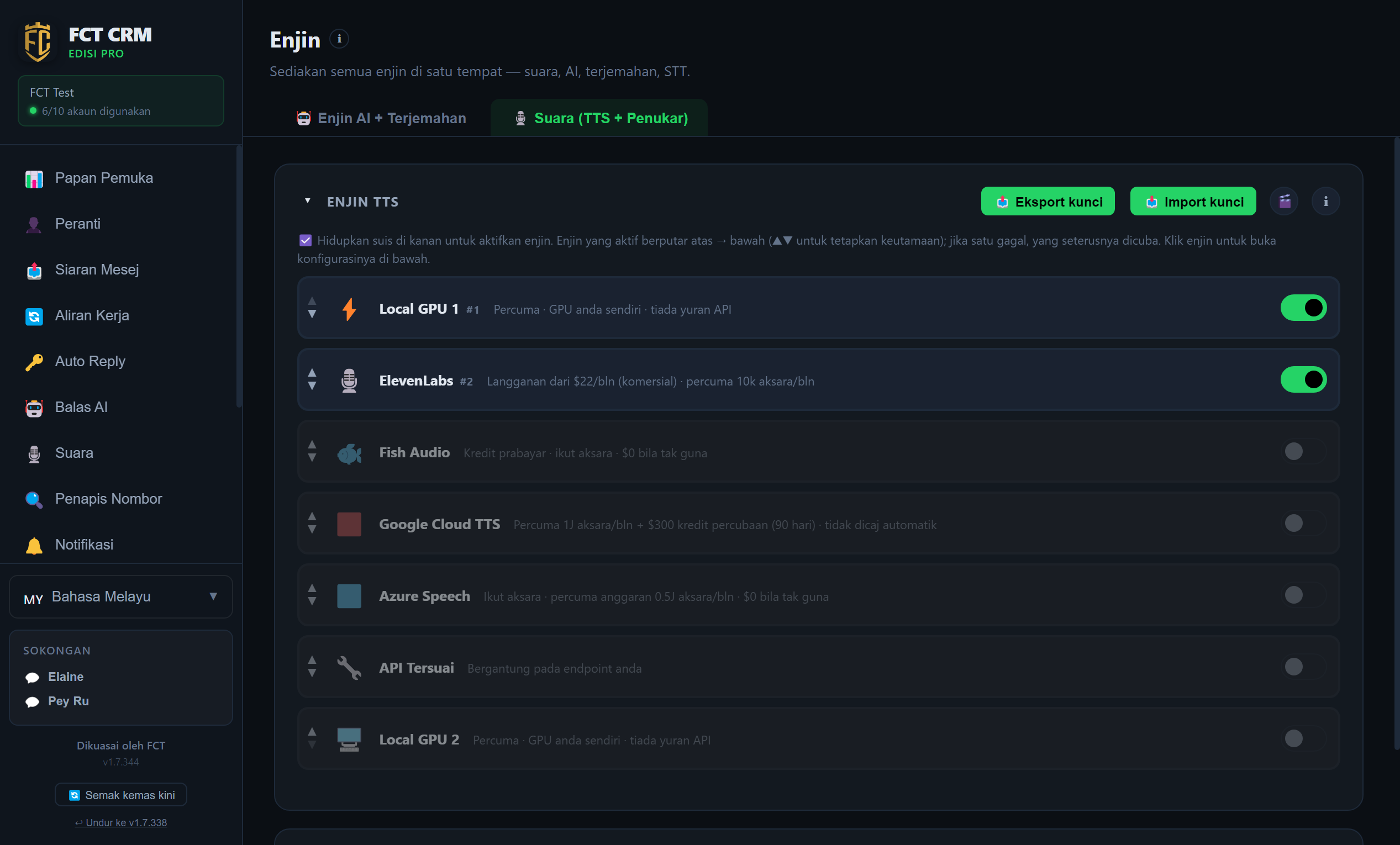
- Klik "Enjin" di menu kiri, kemudian klik "Enjin AI + Terjemahan" di bahagian atas.
- Klik "Tambah Pembekal" di bawah. Pilih satu pembekal dalam "Pembekal", klik "Dapatkan Kunci API" untuk memohonnya di laman rasmi pembekal itu, tampal kunci yang diperoleh ke dalam "Kunci API", kemudian klik "Tambah". Kad baharu akan terbuka secara automatik.
- Dalam senarai juntai bawah "Model" pada kad, pilih satu model. Apabila kunci betul, di sebelahnya tertulis berapa model yang tersedia.
- Klik "Uji" di sebelah kanan kad. Jika tulisan hijau "Berjaya disambung" muncul, ia sudah boleh digunakan. Jika tulisan merah yang muncul, semak kunci atau model mengikut petunjuk yang diberi.
- Suis di penjuru kanan atas kad digunakan untuk mengaktifkan dan menyahaktifkan, dan anak panah atas dan bawah di sebelahnya menukar susunan kad.
- Tatal lagi ke bawah. Dalam "Pembekal Terjemahan", pilih satu pembekal terjemahan untuk "Sembang peribadi" dan satu lagi untuk "Kumpulan". Lebih ke bawah lagi ialah "Pengecaman Suara (STT)".
Apabila bertukar komputer
Klik "Eksport Semua Kunci" untuk menyimpannya sebagai satu fail. Di komputer baharu, klik "Import Kunci", dan anda tidak perlu mengisi semula satu demi satu.
2. Suara (TTS + Penukar) — aktifkan satu atau beberapa enjin suara dengan suis di sebelah kanan. Enjin yang diaktifkan digilirkan dari atas ke bawah (guna anak panah atas dan bawah untuk menetapkan keutamaan), dan jika satu gagal, yang seterusnya dicuba. Klik satu enjin untuk membuka tetapannya. Setiap baris menandakan kosnya (GPU tempatan percuma, ElevenLabs langganan dan sebagainya).
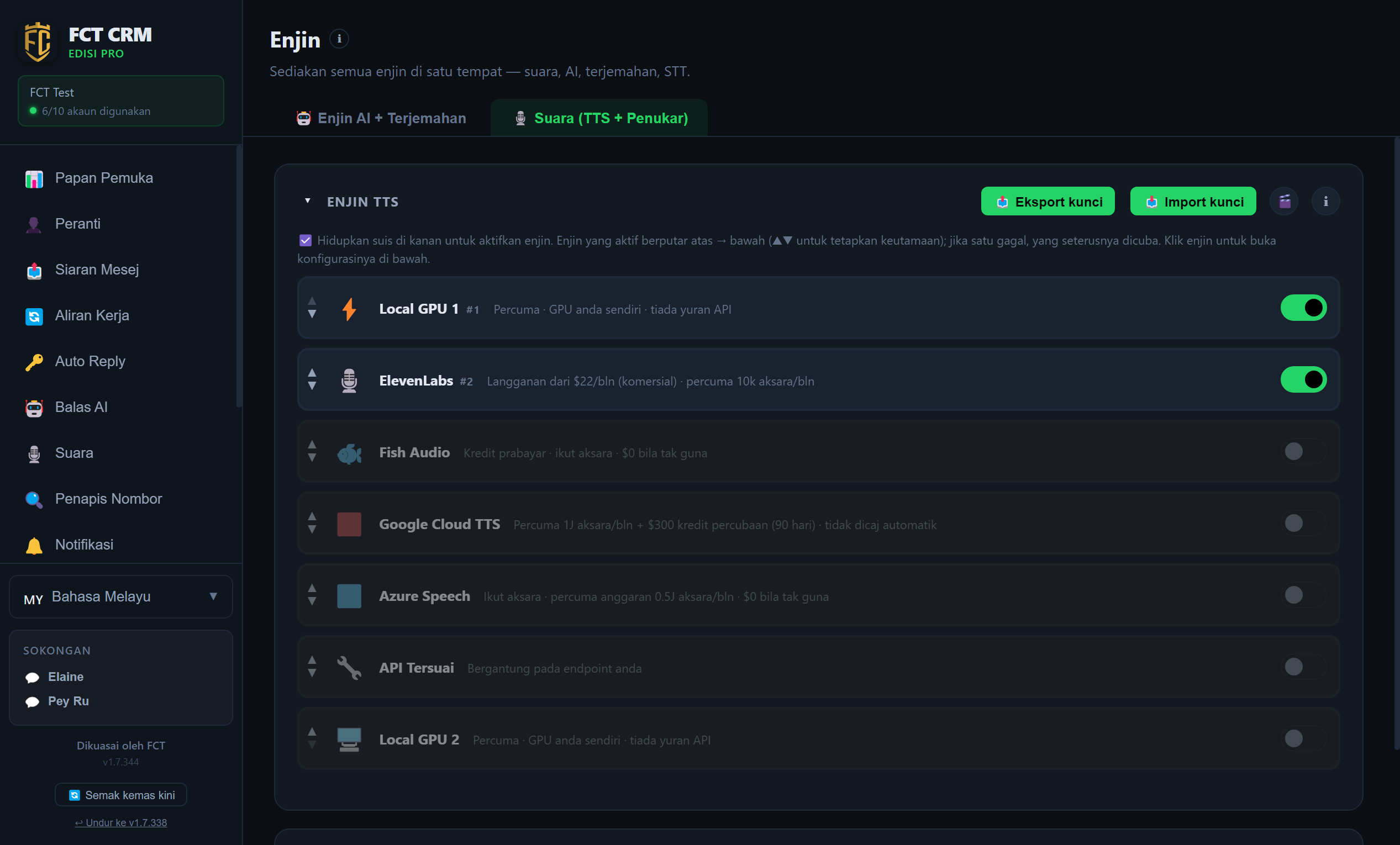
- Klik tab "Suara (TTS + Penukar)" di bahagian atas.
- Dalam senarai "Enjin TTS", cari enjin yang mahu anda guna dan hidupkan suis di sebelah kanannya. Selepas diaktifkan, nombor giliran enjin itu akan muncul di sebelah namanya.
- Klik baris enjin itu untuk membuka tetapannya. Enjin awan memerlukan kunci API diisi di sini. Jika tidak tahu di mana mendapatkannya, klik "Dapatkan Kunci API" di sebelahnya.
- Selepas diisi, klik "Simpan" dahulu. Apabila nampak "Disimpan", klik pula "Semak Status" untuk memastikan enjin ini boleh digunakan.
- Apabila lebih daripada satu enjin diaktifkan, guna segi tiga atas dan bawah di sebelah kiri setiap baris untuk menukar susunan. Yang di atas digunakan dahulu, dan jika gagal, ia bertukar kepada yang seterusnya secara automatik.
- Lebih ke bawah ialah "Enjin Penukar Suara". Apabila mahu guna fungsi menukar suara rakaman, buka tetapannya di situ.
Simpan dahulu, baru semak
"Semak Status" membaca tetapan yang sudah disimpan, bukan apa yang baru ditaip dalam kotak input. Selepas menukar kunci, pastikan anda klik "Simpan" dahulu sebelum menyemak.
AI tiba-tiba tidak membalas?
Mula-mula pergi ke halaman ini dan klik Uji pada kad yang berkenaan. Jika pembekal telah menarik balik model pada kad itu, sistem akan menukarnya secara automatik kepada model yang masih ditawarkan, dan kad itu akan menyatakan bahawa pembekal telah menarik balik model lama dan aplikasi telah menukar kad ini kepada model baharu secara automatik. Anda tidak perlu berbuat apa-apa. Jika mahu guna model lain, pilih semula pada kad itu.
Pengecaman Suara (STT)
Menukar mesej suara yang diterima kepada teks. Tetapkannya di Pengecaman Suara (STT) dalam tab "Enjin AI + Terjemahan". Sembang peribadi dan kumpulan boleh dipilih secara berasingan:
- Auto — jika ada kunci awan (Groq atau OpenAI), awan digunakan dahulu kerana lebih tepat. Jika tiada, barulah enjin tempatan digunakan.
- Awan dahulu — lebih tepat, tetapi kad OpenAI atau Groq perlu diaktifkan dahulu.
- Whisper tempatan sahaja — percuma dan luar talian, dengan ketepatan yang sederhana. Kumpulan banyak mesej suara, jadi pilihan ini sesuai untuk menjimatkan kos.
Jika nampak peringatan kuning
Jika tiada kad Groq atau OpenAI yang dihidupkan, mesej suara hanya boleh dikenal pasti oleh model kecil di komputer ini. Bahasa Inggeris berloghat Malaysia sering didengar sebagai Bahasa Melayu, dan selepas itu seluruh perbualan dibalas dalam bahasa yang salah. Hidupkan satu kad Groq sahaja sudah memadai (pengecaman suaranya percuma).