Balasan Auto Kata Kunci
Apabila mesej yang diterima mengandungi kata kunci tertentu, sistem membalas dengan kandungan tetap secara automatik. Ada tiga langkah: tulis balasan dahulu, kemudian bungkuskan ke dalam satu projek, dan akhir sekali tetapkan kepada akaun, barulah ia berkuat kuasa. Bulatan hijau menunjukkan tempat yang perlu diklik.
1. Set Balasan — tulis pasangan "kata kunci dan balasan" anda. Klik "+ Set Baru", beri nama, kemudian tambah kata kunci dan balasan yang mahu dihantar. (Anda juga boleh klik "Contoh balasan" untuk guna templat perniagaan yang sudah siap.)
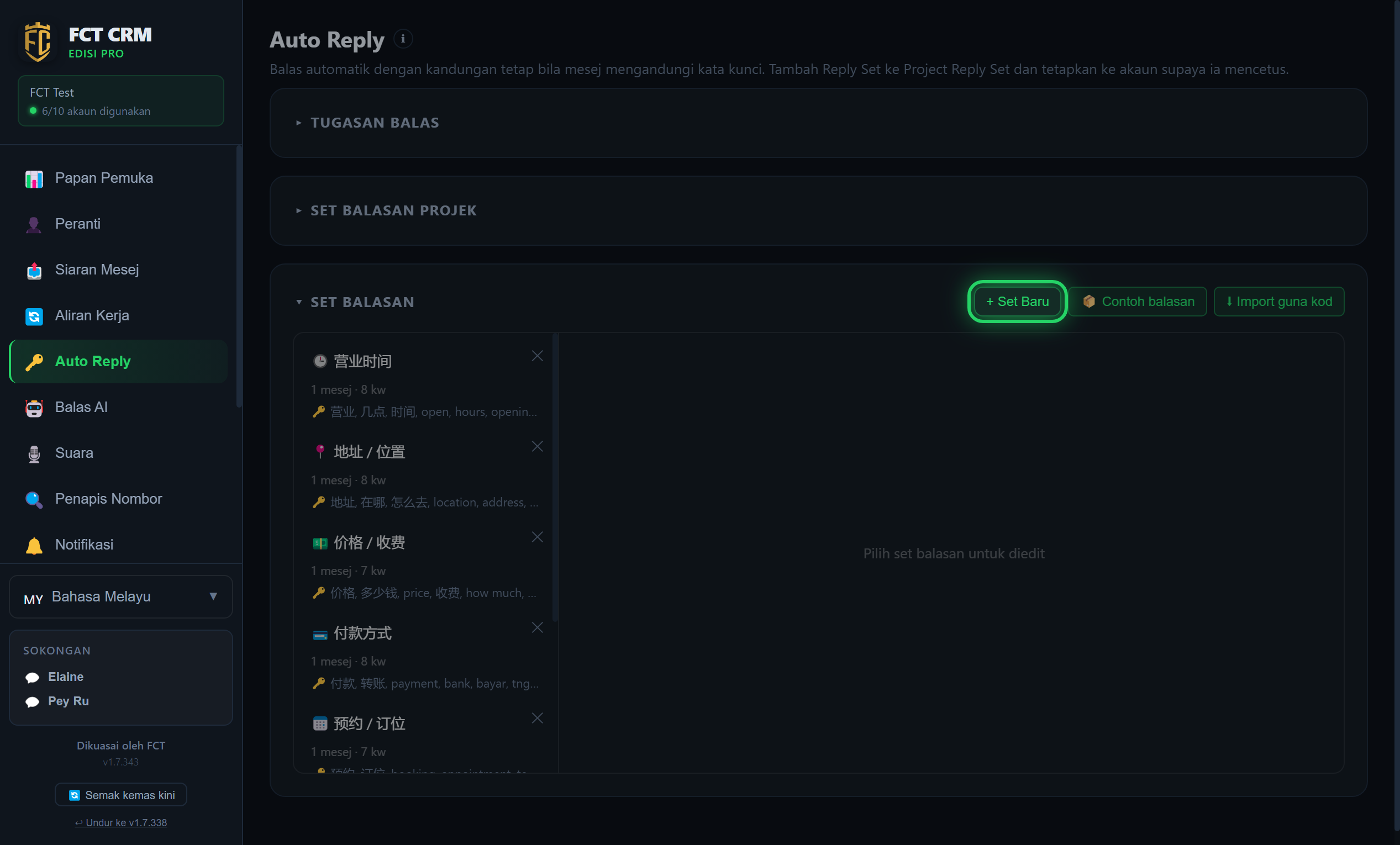
- Klik "Auto Reply" di menu kiri, kemudian klik bahagian "Set Balasan" untuk membukanya.
- Klik "Set Baru" di penjuru kanan atas. Kawasan suntingan akan muncul di sebelah kanan. Mula-mula beri nama kepada set balasan ini dalam ruangan nama di bahagian paling atas.
- Dalam kotak input di bawah "Kata Kunci Bebas", taip satu kata kunci dan tekan Enter untuk menambahnya. Anda boleh menambah beberapa kata kunci. Tiga butang di atasnya menentukan cara padanan dikira, iaitu "Mengandungi kata kunci", "Sempadan perkataan" atau "Padanan tepat".
- Di bawah "Mesej", tulis balasan yang akan diterima oleh pelanggan. Jika mahu menghantar beberapa mesej berturut-turut, klik "Tambah Mesej" dan tulis satu lagi.
- Klik "Simpan". Set balasan ini akan muncul dalam senarai di sebelah kiri, dan di bawahnya dipaparkan berapa mesej dan berapa kata kunci yang ada.
Tidak mahu tulis dari kosong
Klik "Contoh balasan" untuk memuatkan contoh balasan perniagaan yang biasa digunakan dengan satu klik, seperti waktu operasi, alamat dan harga. Tukar kepada maklumat anda sendiri dan ia sudah boleh digunakan.
2. Set Balasan Projek — bungkuskan satu atau beberapa set balasan ke dalam satu projek. Klik "+ Projek Baru" dan pilih set balasan mana yang termasuk di dalamnya.
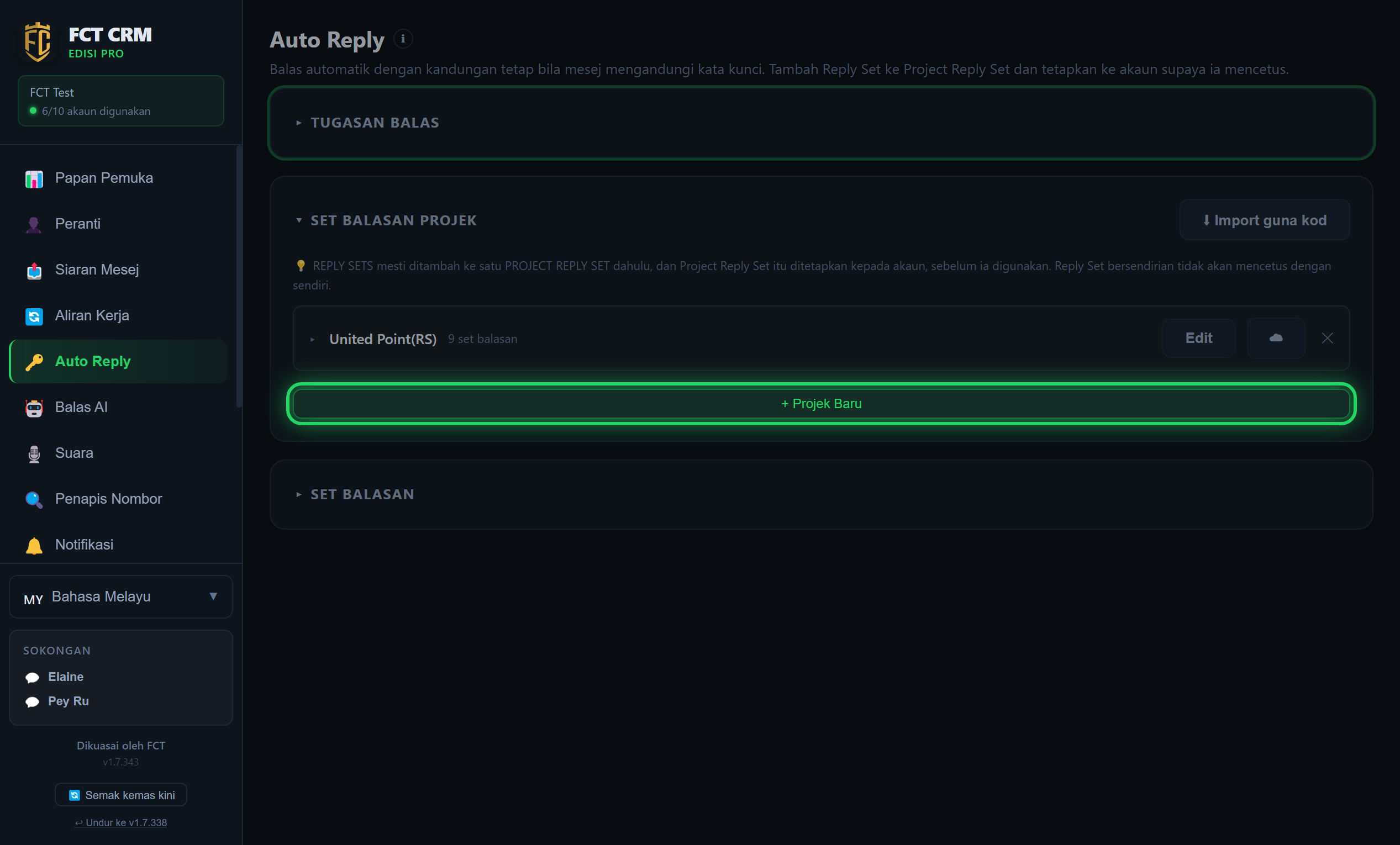
- Klik bahagian "Set Balasan Projek" untuk membukanya, kemudian klik butang hijau "Projek Baru".
- Taip nama projek dalam ruangan nama.
- Di bawah "Set balasan dalam projek ini:", tandakan set balasan yang mahu dimasukkan ke dalam projek ini.
- Klik "Simpan". Projek itu akan muncul dalam senarai, dan di sebelah namanya dipaparkan berapa set balasan yang terkandung di dalamnya.
- Jika kemudian mahu menambah atau mengurangkan set balasan di dalamnya, klik "Edit" di sebelah kanan projek itu.
Set balasan mesti dimasukkan ke dalam projek
Set balasan yang berdiri sendiri tidak akan tercetus secara automatik. Ia mesti dimasukkan ke dalam satu set balasan projek dahulu, dan projek itu pula ditetapkan kepada akaun, barulah ia digunakan.
3. Tugasan balasan — dalam "Edit Akaun" di halaman "Peranti", pilih projek ini untuk akaun. Hanya akaun yang ditetapkan akan membalas secara automatik, dan yang lain kekal tertutup.
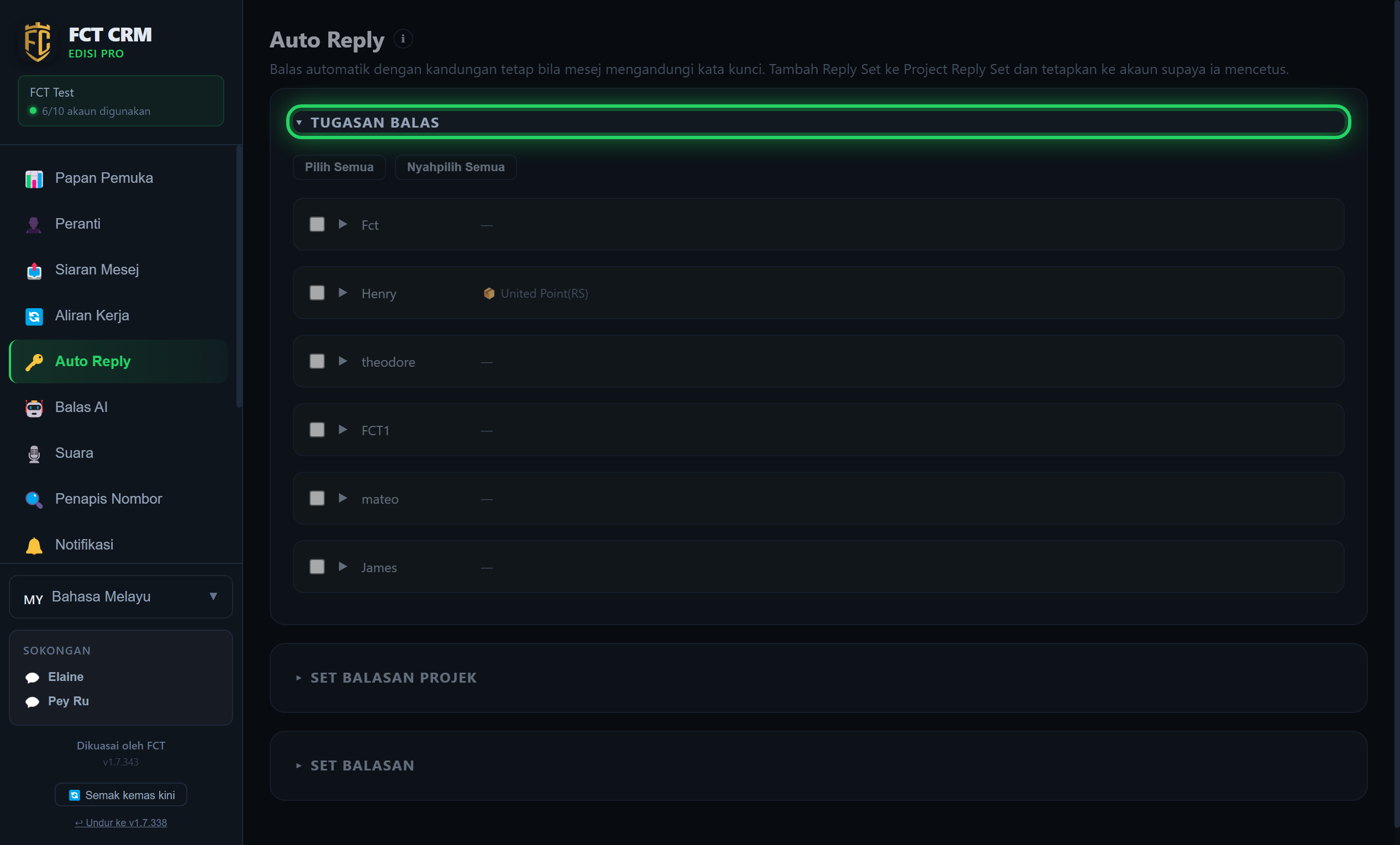
- Klik "Peranti" di menu kiri, dan buka tetingkap "Edit Akaun" bagi akaun yang mahu membalas secara automatik.
- Cari baris "Kaedah balasan" di dalam "Penghalaan balasan", dan tandakan "Auto-balas kata kunci".
- Selepas ditandakan, satu senarai juntai bawah "Set Balasan (Projek)" akan muncul di bawahnya. Pilih projek yang baru anda bina di situ.
- Klik "Simpan". Mulai saat ini, akaun ini akan membalas secara automatik apabila menerima mesej yang mengandungi kata kunci.
- Jika akaun lain juga mahu menggunakannya, ulang langkah yang sama untuk setiap akaun. Akaun yang tidak memilih projek tidak akan membalas secara automatik.
Sudah tanda tetapi tidak pilih projek
Jika anda hanya menandakan "Auto-balas kata kunci" tanpa memilih projek, tetingkap akan memaparkan peringatan "Belum pilih set balasan — Auto Reply tidak akan berfungsi pada nombor ini." Jangan lupa pilih projeknya.