Mula Pantas
Selamat datang ke FCT CRM. Bar sisi di sebelah kiri ialah menu anda — setiap ciri ada halamannya sendiri, dan setiap panduan menggunakan bulatan hijau untuk menunjukkan tempat yang perlu diklik.
Cadangan untuk kali pertama: pergi ke "Peranti" dahulu dan imbas kod QR untuk menyambung satu akaun WhatsApp, kemudian balas pelanggan di "Stesen Kerja Khidmat Pelanggan"; guna "Siaran Mesej" untuk menghantar mesej kepada senarai kenalan; guna "Auto Reply" dan "Balas AI" untuk menjawab secara automatik; guna "Aliran Kerja" untuk susulan berbilang langkah; dan guna "Suara" untuk menghantar mesej suara. Pembekal perkhidmatan hanya perlu disediakan sekali sahaja di "Enjin".
Papan Pemuka menunjukkan gambaran keseluruhan akaun, mesej dan aktiviti anda dalam satu pandangan.
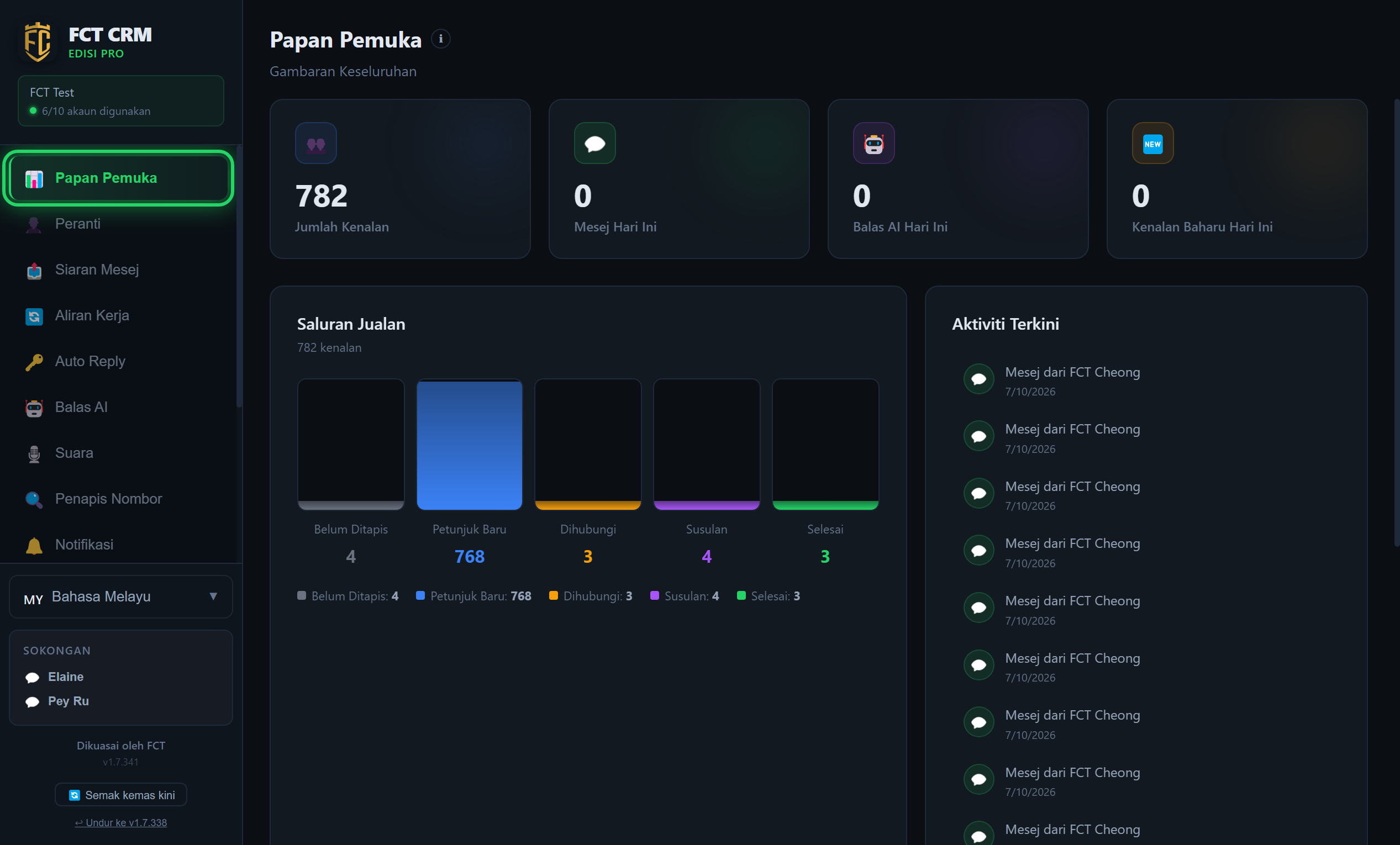
- Selepas membuka FCT CRM, klik "Papan Pemuka" di bahagian paling atas bar sisi kiri.
- Lihat dahulu empat kad di bahagian atas: "Jumlah Kenalan", "Mesej Hari Ini", "Balas AI Hari Ini" dan "Kenalan Baharu Hari Ini". Di sinilah anda tahu sama ada ada pelanggan yang masuk hari ini.
- "Saluran Jualan" di tengah membahagikan kenalan kepada lima petak, iaitu "Belum Ditapis", "Petunjuk Baru", "Dihubungi", "Susulan" dan "Selesai". Nombor di bawah setiap petak ialah bilangan orang pada peringkat itu.
- "Aktiviti Terkini" di sebelah kanan menyenaraikan perkara yang baru berlaku mengikut masa, contohnya mesej daripada siapa yang diterima dan siaran mana yang telah dihantar.
- Tatal lagi ke bawah, dan bahagian "Akaun" menyenaraikan setiap akaun WhatsApp anda.
- Jika ini kali pertama anda guna dan bahagian ini masih kosong, klik "Peranti" di bar sisi untuk menyambung satu akaun WhatsApp dahulu.
Papan Pemuka hanya untuk melihat
Halaman ini tidak boleh digunakan untuk membalas pelanggan atau menukar tetapan. Untuk membalas pelanggan, pergi ke "Stesen Kerja Khidmat Pelanggan" di dalam "Peranti". Untuk menukar bahasa antara muka, guna kotak pilihan bahasa di bahagian bawah bar sisi.