语音消息
克隆声音、发自然的语音消息。页面顶部有两个标签:「语音克隆」和「语音群发」;语音模型在「语音克隆」标签里面。
1. 语音克隆 —— 输入文字,选声音,设语速和语气,点「生成」试听。满意就「保存为 Voice Set」以便复用。也可以录音、上传自己的音频,或用「我的语音」。
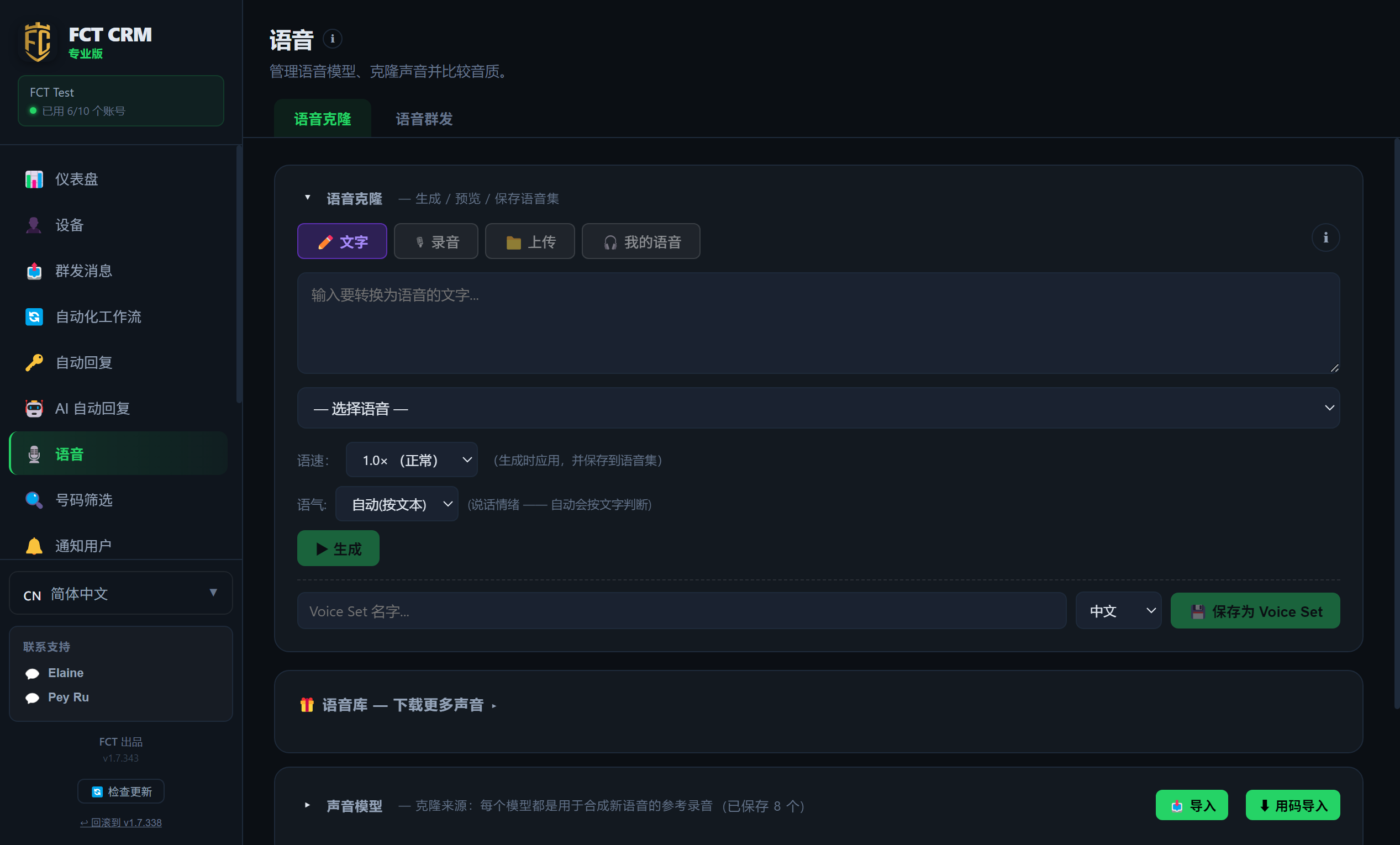
- 在左边菜单点「语音」,顶部停在「语音克隆」标签,上面一排按钮选「文字」。
- 在大输入框里,打上你想让它说的话。
- 点「选择语音」下拉,选一个声音。
- 「语速」一般保持一点零倍。「语气」保持「自动(按文本)」就可以;语气只有 ElevenLabs 云端的声音支持,本地引擎会忽略它。
- 点「生成」。完成后旁边出现「就绪」,下面多出一个播放条,点它试听。
- 满意的话,在「Voice Set 名字...」里填一个名字,选好语言,点「保存为 Voice Set」。看到「已保存」就完成了。不满意就改文字或换声音,再点一次「生成」。
用自己的声音
点「录音」或「上传」,录一段或选一个音频文件后,会出现「存我的声音」。填上名字和录音内容,勾选「存为 Voice Model」,再点「保存我的声音」。之后在「选择语音」里就能选到它。
2. 语音模型是你的克隆来源(在「语音克隆」标签里)—— 每个都是一段参考录音,用来合成新语音,本身不会直接发出去。可以导入自己的,或打开「语音库」下载更多。
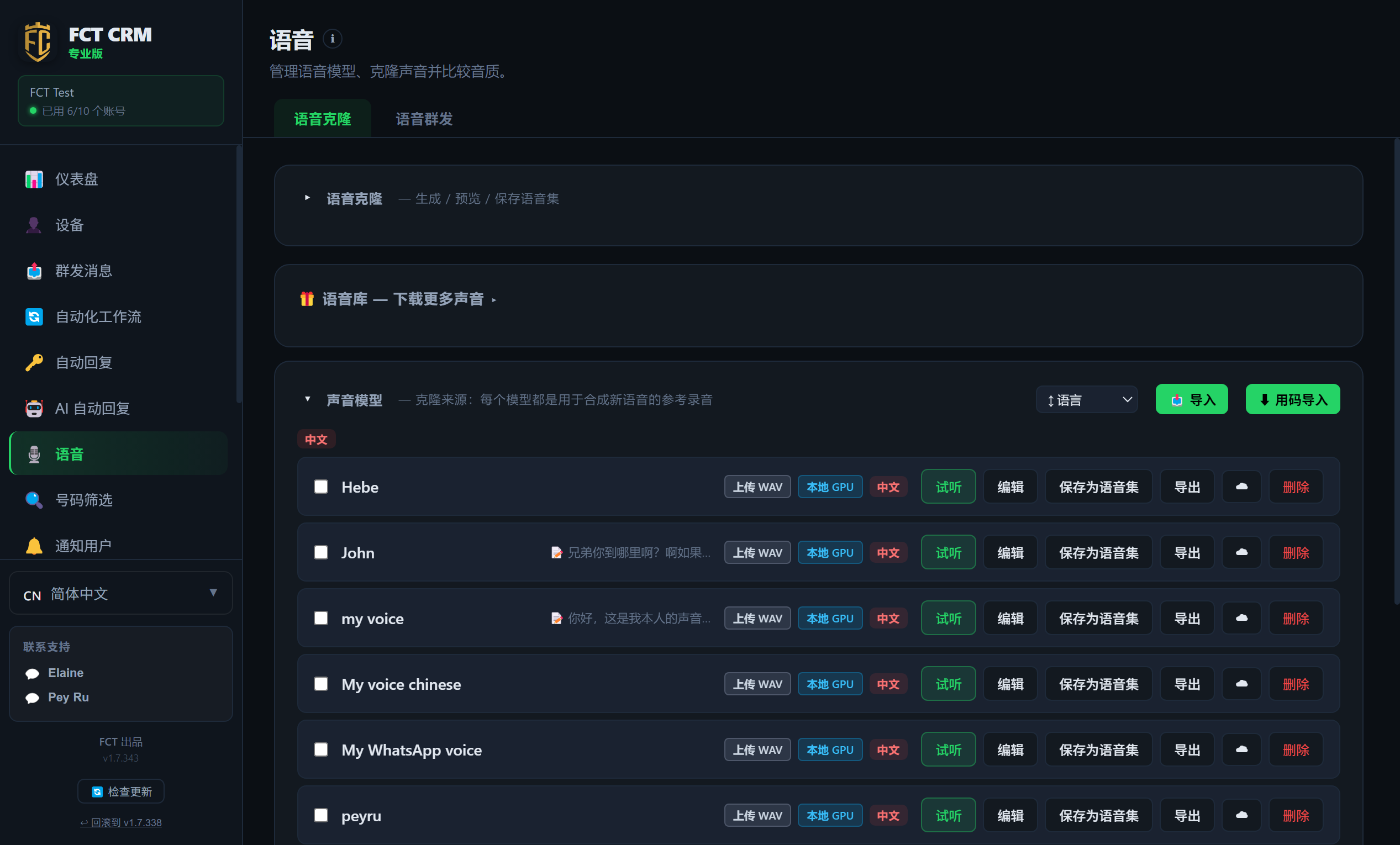
- 在「语音克隆」标签里往下滚,点「声音模型」这一栏把它展开。界面上这一栏叫「声音模型」,指的就是语音模型。
- 每个模型占一行。点「试听」,听一下这个声音原本的参考录音。
- 点「编辑」可以修改这个模型的设置;点「删除」移除它。
- 点「保存为语音集」,会把这段参考录音本身存成一条可以直接发送的语音集。
- 要带到另一台电脑,点「导出」存成一个文件;在那边点右上角的「导入」选这个文件。别人给你分享码时,点「用码导入」输入。
- 想要更多声音,点上面的「语音库 — 下载更多声音」展开,先点「试听」,喜欢就点「下载」。显示「已下载」后,它就可以当语音模型用了。
3. 语音群发 —— 给整个联系人名单发语音(像群发,但发的是语音)。
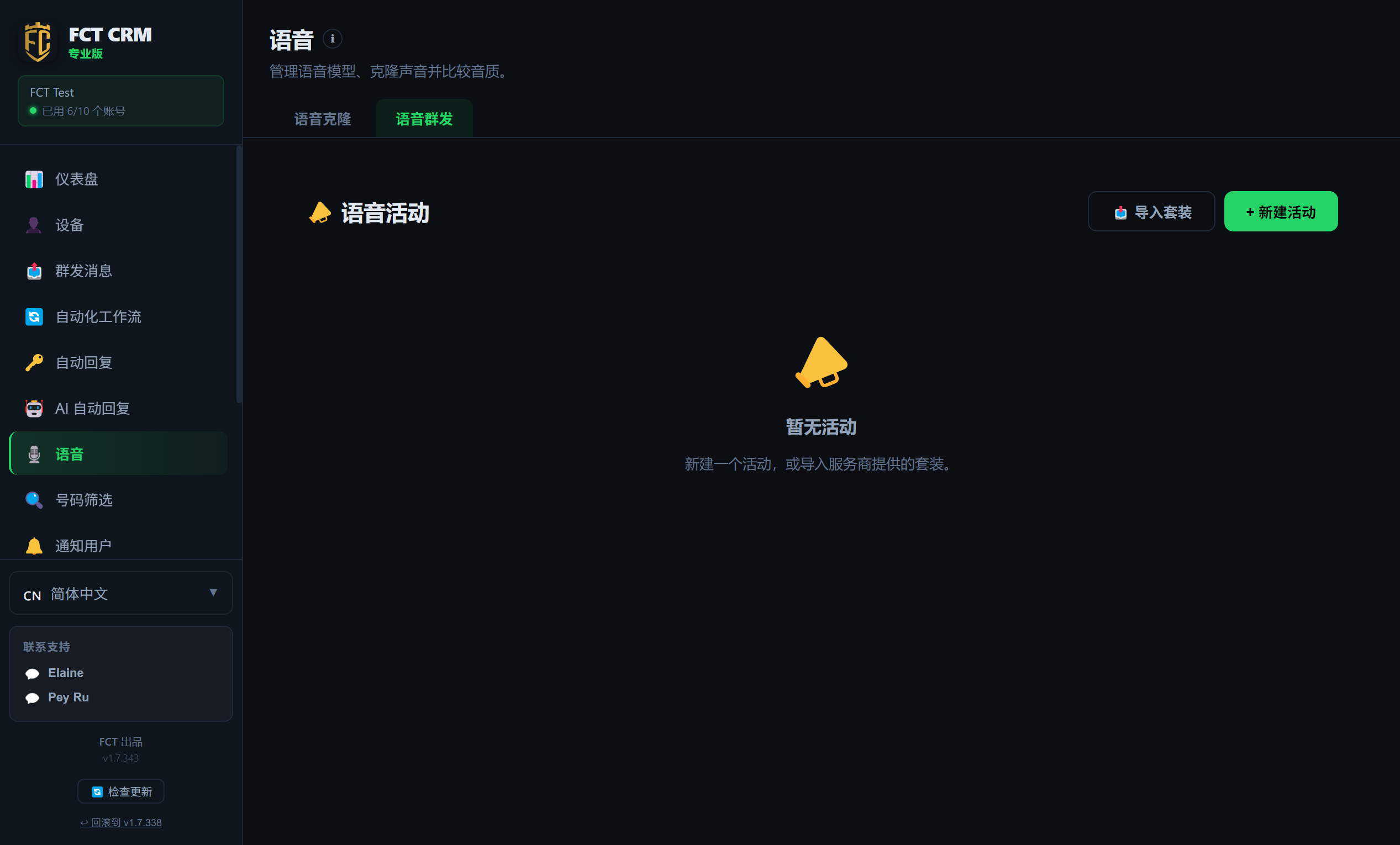
- 点顶部的「语音群发」标签,再点右上角的「新建活动」。
- 第一步是导入名单。把 Excel 或 CSV 文件拖进虚线框。文件第一行必须是标题,A 列是姓名,B 列是电话,C 列是要说的内容。
- 填上「活动名称」,在「语音模型」里选一个声音,需要的话调「语速」,然后点「继续」。名单、名称和声音没齐,「继续」是按不了的。
- 第二步点「开始生成」。每一行会用所选的声音各生成一条语音,状态变成「就绪」。出错的那一行可以点「重试」。
- 全部就绪后点「发送活动」。勾选要用来发送的 WhatsApp 账号,设好「最小延迟(秒)」和「最大延迟(秒)」,再点最下面的发送按钮。
- 发送途中想停下来,点「停止发送」。
如果手上有一个做好的活动套装文件,点「导入套装」直接载入,就不用自己生成了。
语气
「语气」保持自动,会按文字判断情绪;也可以自己选一个语气(温暖、活泼、严肃…),让语音更像真人。
语音模型和语音集的区别
语音模型 是克隆出来的声音,用来把文字合成新语音;语音集 是做好的成品,可以直接发送。