关键词自动回复
收到含特定关键词的消息时,自动回复固定内容。分三步:先写回复、再打包成项目、最后指派给账号才会生效。绿圈标出该点哪里。
1. 回复集 —— 写你的「关键词 → 回复」。点「+ 新建」起个名,加关键词和要发的回复。(也可以点「示范回复」用现成的业务模板。)
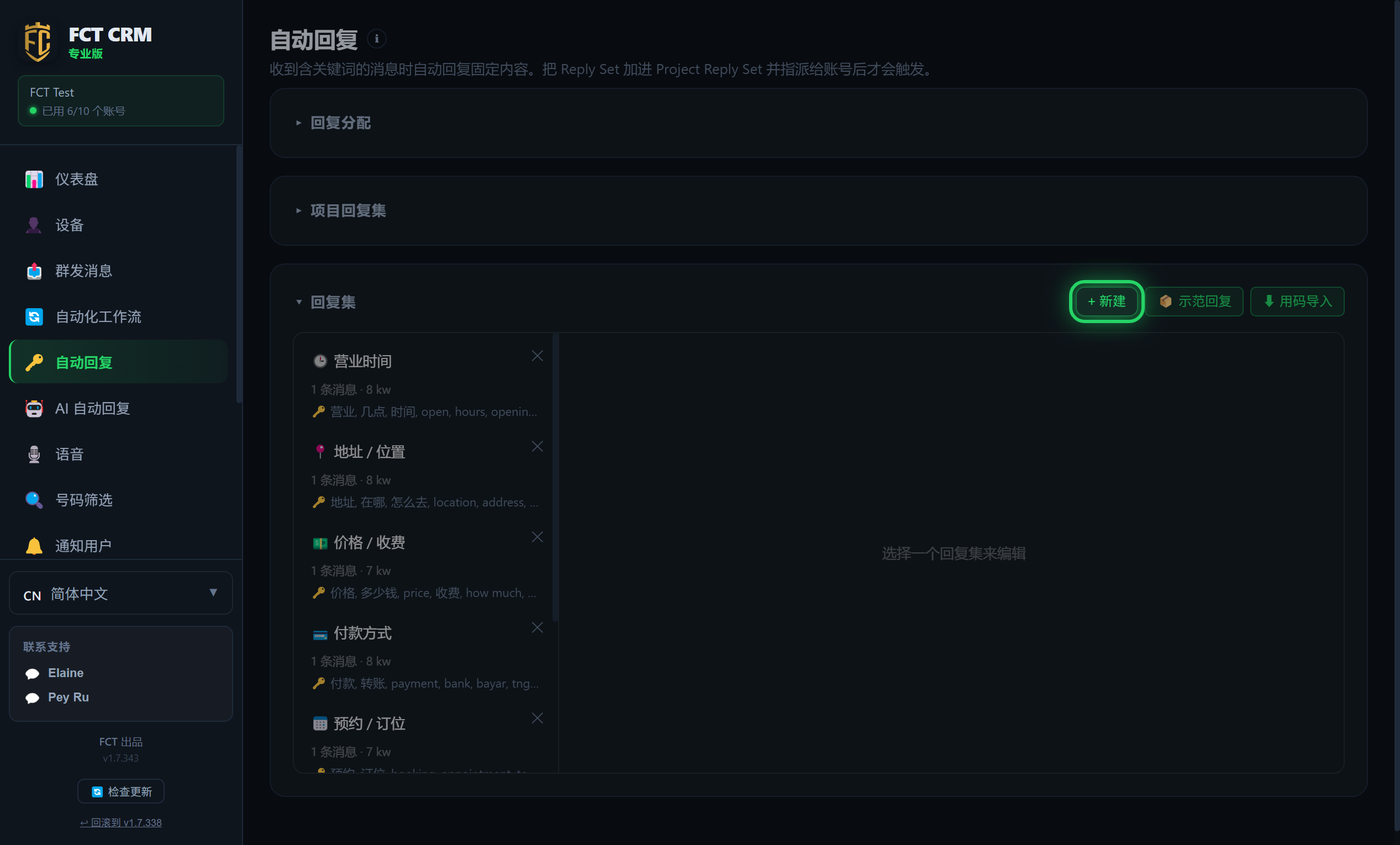
- 在左侧菜单点「自动回复」,点一下「回复集」这一栏把它展开。
- 点右上角的「新建」,右边会出现编辑区。先在最上面的名称栏给这个回复集起个名字。
- 在「独立关键词触发」下面的输入框里打一个关键词,按回车,它就加进去了。可以加多个。上面的三个按钮决定怎么算命中:「包含关键词」「词边界」或「完全匹配」。
- 在「消息内容」下面写客户会收到的回复。想连着发几条,就点「添加消息」再写一条。
- 点「保存」。左边的列表里会出现这个回复集,下面显示它有几条消息和几个关键词。
不想从零写
点「示范回复」可以一键加载常用的业务示范回复,比如营业时间、地址、价格,再改成你自己的资料就能用。
2. 项目回复集 —— 把一个或多个回复集打包成一个项目。点「+ 新建项目」,选哪些回复集归它。
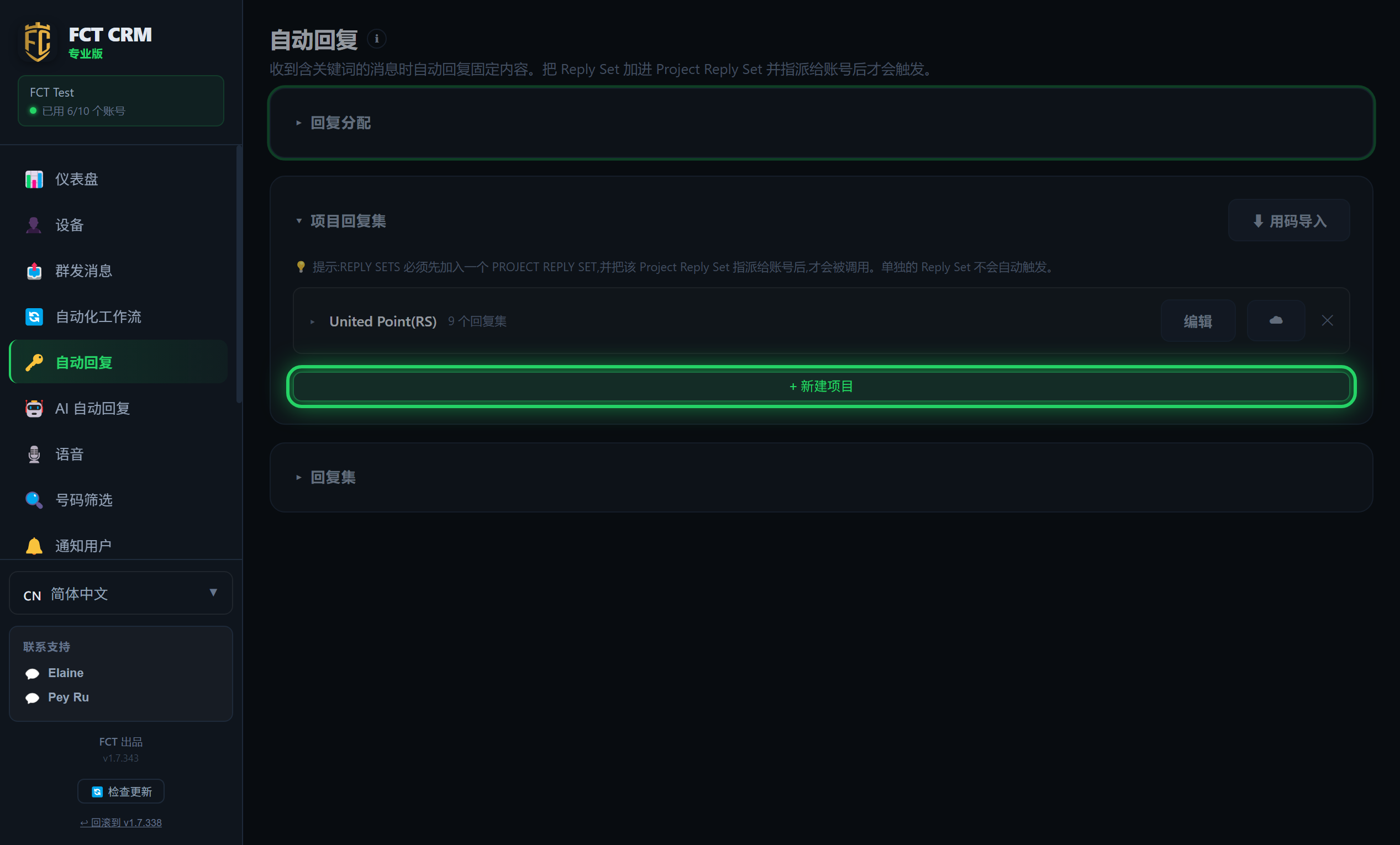
- 点一下「项目回复集」这一栏把它展开,再点绿色的「新建项目」。
- 在名称栏输入项目的名字。
- 在「此项目中的回复集:」下面,勾选要放进这个项目的回复集。
- 点「保存」。项目会出现在列表里,名字旁边显示它包含几个回复集。
- 以后要增减里面的回复集,点这个项目右边的「编辑」。
回复集一定要放进项目
单独的回复集不会自动触发。它必须先加入一个项目回复集,这个项目再指派给账号,才会被用到。
3. 回复指派 —— 在「设备」的「编辑账号」里给账号选这个项目。只有被指派的账号会自动回复,其余保持关闭。
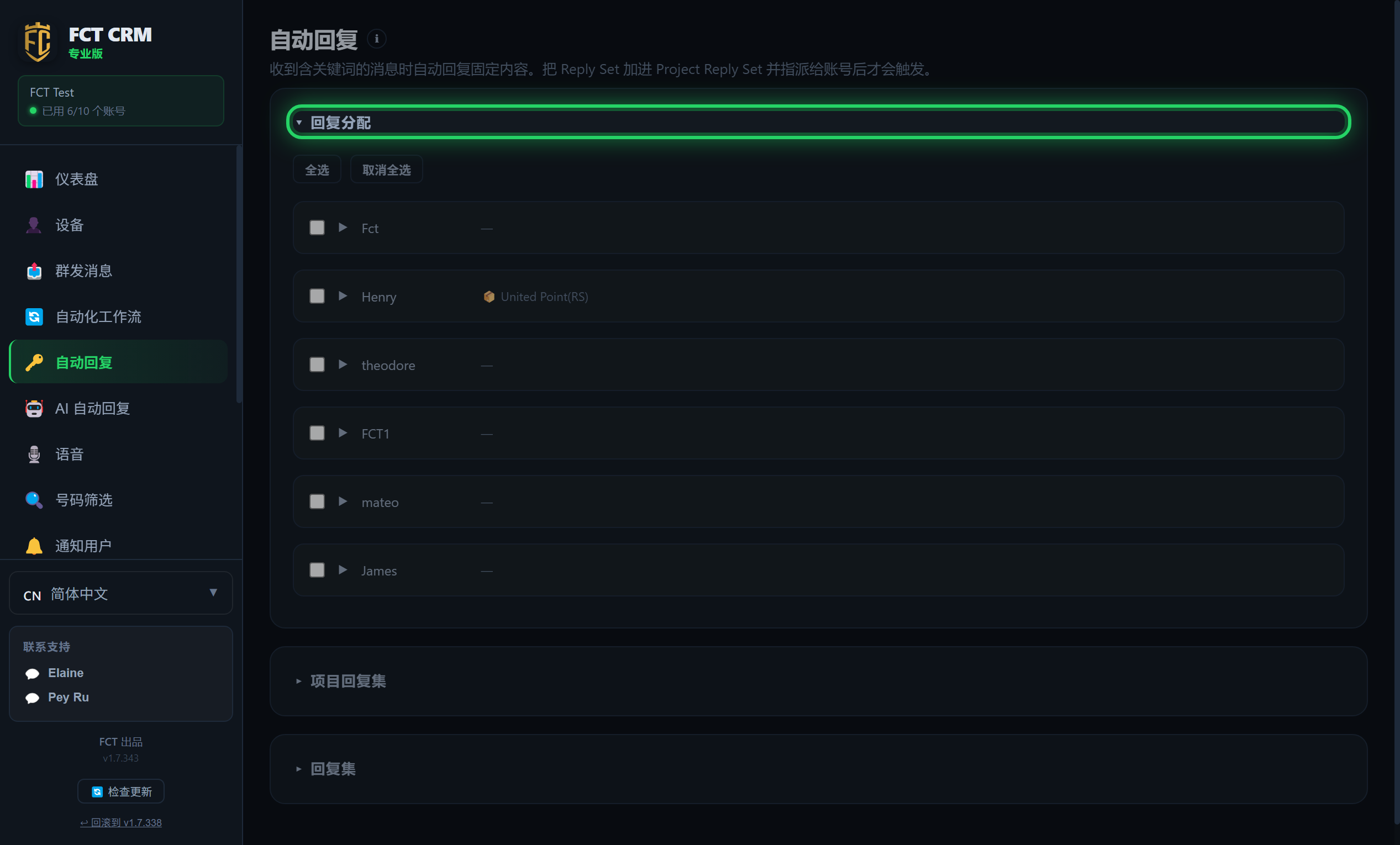
- 在左侧菜单点「设备」,打开要自动回复的那个账号的「编辑账号」窗口。
- 找到「回复路由」里的「回复方式」这一行,勾选「关键词自动回复」。
- 勾选之后下面会多出一个「回复集(项目)」下拉框,在里面选你刚才建的项目。
- 点「保存」。从这时起,这个账号收到含关键词的消息就会自动回复。
- 其他账号要用,就对每个账号重复一遍。没有选项目的账号不会自动回复。
勾了却没选项目
只勾「关键词自动回复」而没有选项目,窗口里会提示「还没选关键词回复集 —— 这个号的自动回复不会触发。」记得把项目选上。