群发消息
给很多联系人群发消息。顶部有六个标签:编辑、广播模板、联系人列表、退订用户、黑名单、报告。
编辑:在账号卡片上选广播模板和联系人列表,然后发送。
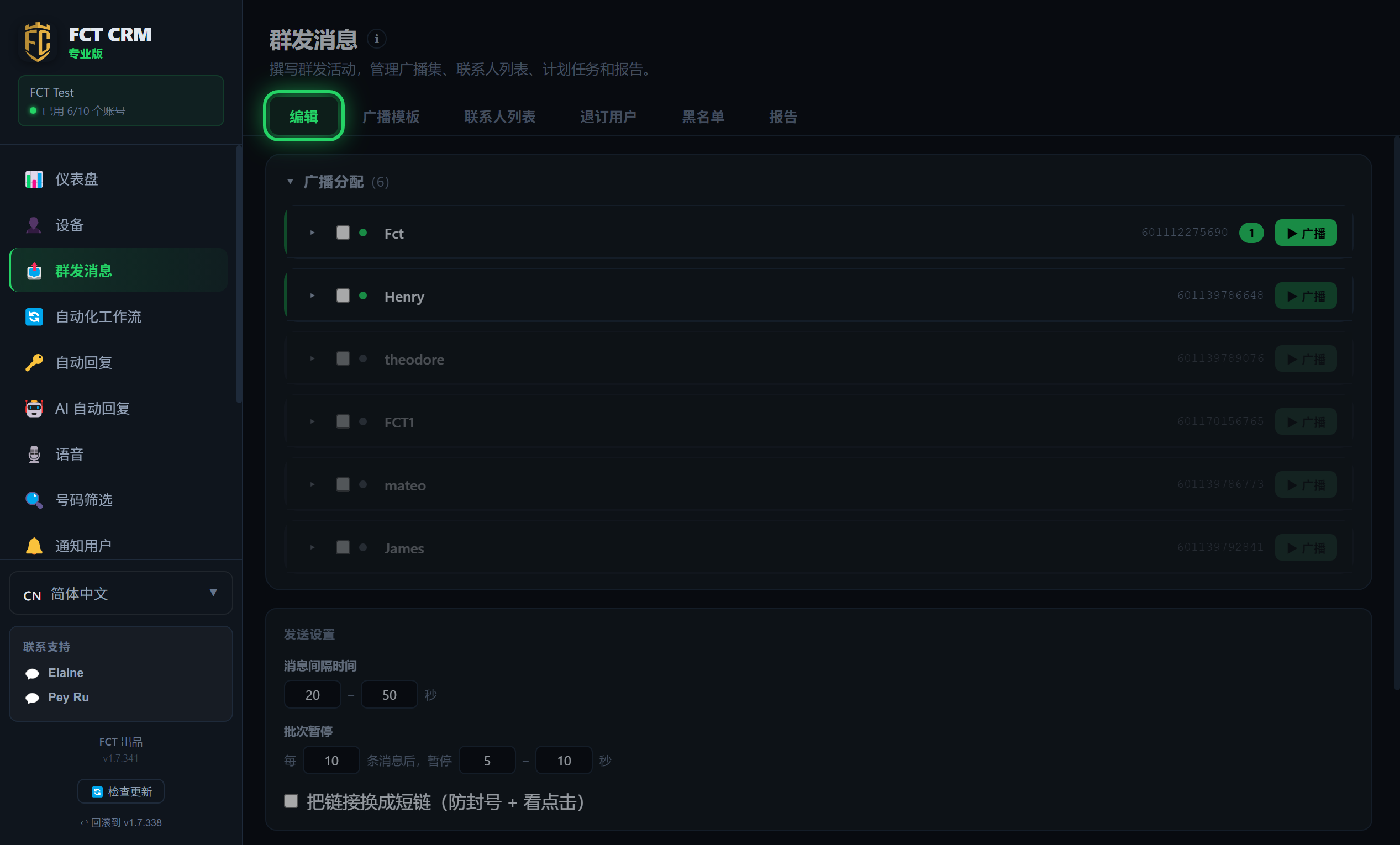
- 在侧边栏点「群发消息」,停在「编辑」标签。「广播分配」下面,每个账号是一张卡片,把要用来发送的那张卡片展开。
- 在「广播模板」那一栏点「选择模板…」,选一个模板。选中的模板会变成一个小标签显示在下面,点标签上的叉可以拿掉。
- 在「定时」选「立即」。想晚点发就选「定时一次」,再填日期和时间;选「循环」可以设成每天、每周或每月。
- 在「联系人列表」点「添加列表」,选要发的名单;也可以在「按标签」点「添加标签」。旁边会显示一共多少个联系人。
- 「数量」留空就是名单里的人全发。只想先发一部分,就填一个数字。
- 点卡片右上角绿色的「广播」。按钮会变成「发送中…」,卡片下方的「已发送」「失败」「待发送」开始变化。如果选的是定时,这个按钮会显示成「排程」。
点了之后耐心等一下
消息之间是故意留了间隔的,所以第一条不会马上发出去,这是正常的,不用重复点。按钮点不了的时候,卡片上会写明原因,比如还没选广播模板,或者账号未连接。
广播模板——建可重用的消息模板。
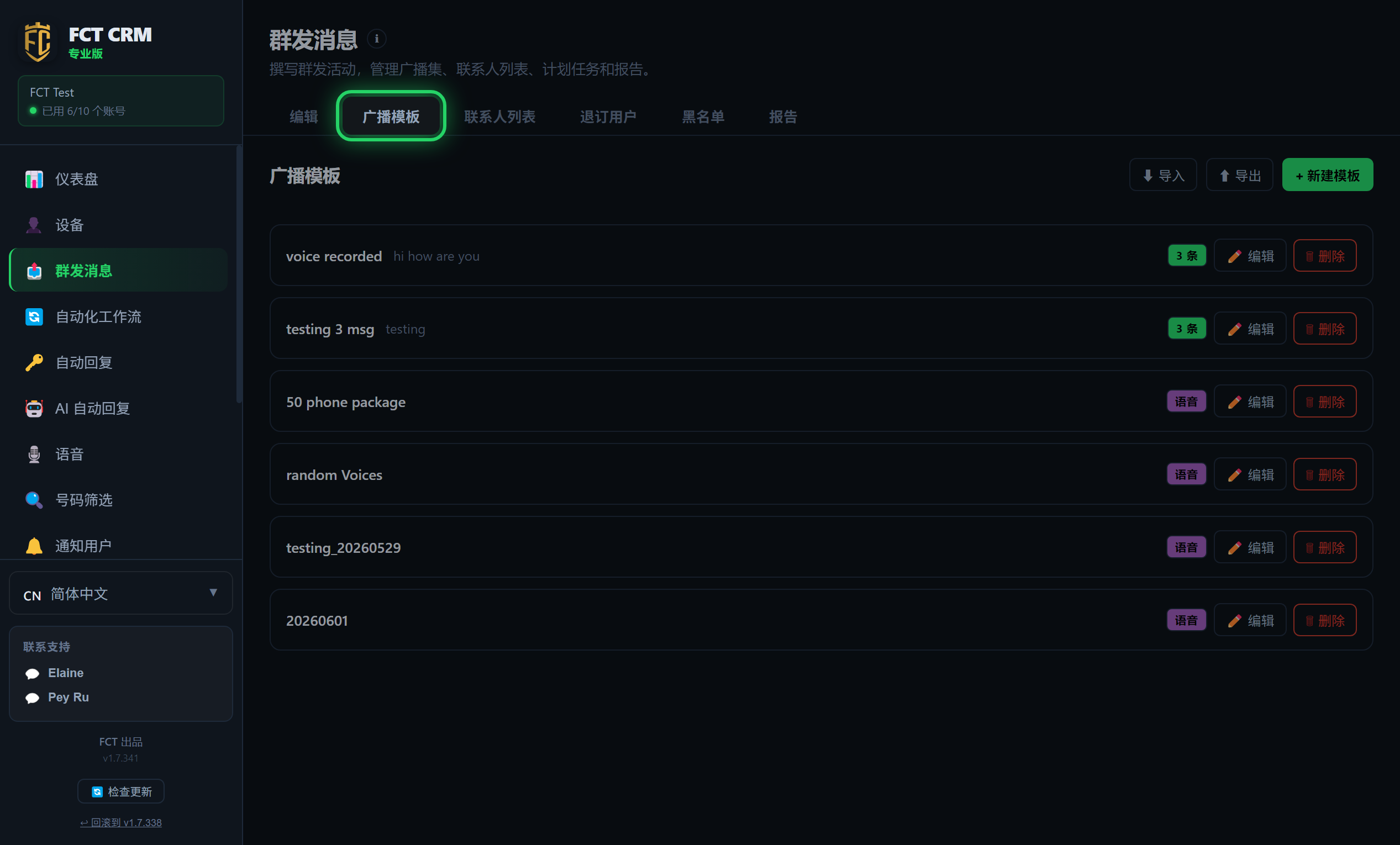
- 点「广播模板」标签,再点右上角绿色的「新建模板」,会直接进入编辑页面。
- 在最上面的名称框里给模板起个名字,例如「早间推广」。
- 在文字框里写消息内容。要带图片或视频就点「附件」,要加按钮就点「按钮」,要发语音就把这条消息切到「语音」。
- 一个模板想连发几条,就点「添加消息」,再写下一条。
- 点「保存模板」,旁边出现打勾就是存好了。点「返回」回到列表。
- 回到列表后,每个模板一行,右边的彩色小标签告诉你它是文本、图片、语音,还是一共几条。点「编辑」可以修改,点「删除」可以移除,拖动整行或点左边的上下箭头可以调整顺序。
按钮文字别太长
按钮上的文字,扫码登录的号最多 40 个字符,WABA 号最多 20 个字符,尽量写短一点。
联系人列表——导入和管理收件名单。
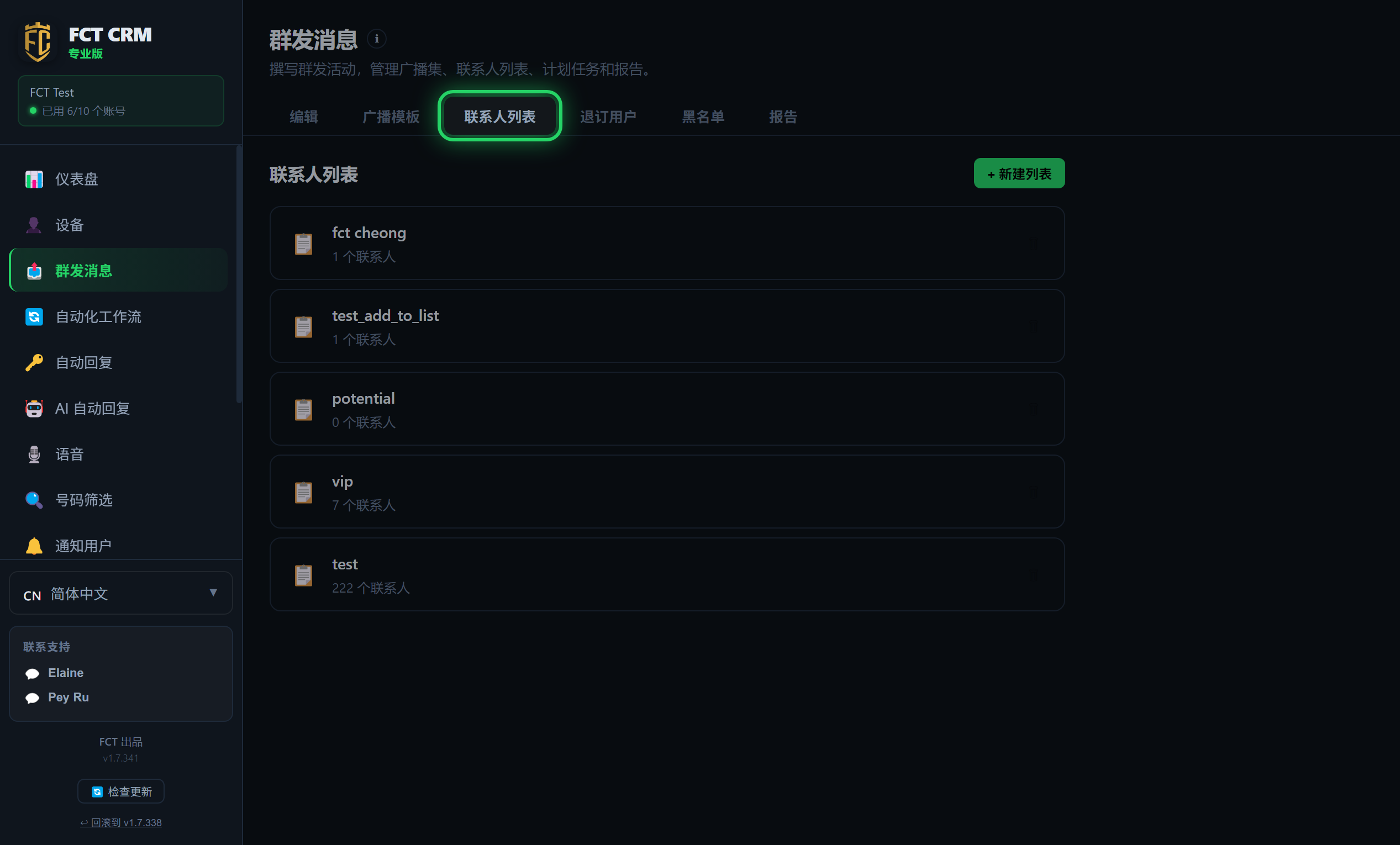
- 点「联系人列表」标签,会看到所有名单,每个名单下面写着有多少个联系人。
- 要建新名单,点右上角绿色的「新建列表」,输入名称,再点「保存」。新名单会出现在列表里。
- 点一下某个名单把它打开,再点「编辑成员」。
- 这里有三种加人的方法。「选择联系人」是从现有联系人里打勾,然后点上方的保存按钮。「输入号码」是每行贴一个号码,再点「导入号码」。「上传文件」是点「选择文件」选一个 Excel 或 CSV 文件,看过预览后点「导入到列表」。
- 导入完成后,页面会显示添加了多少个、跳过了多少个。点「返回」,名单下面的人数就更新了。
更详细的导入方法,请看联系人与列表。
报告——看每次发送的成功/失败,可对失败的号码「重新发送」,或点「CSV」导出这一次的记录。
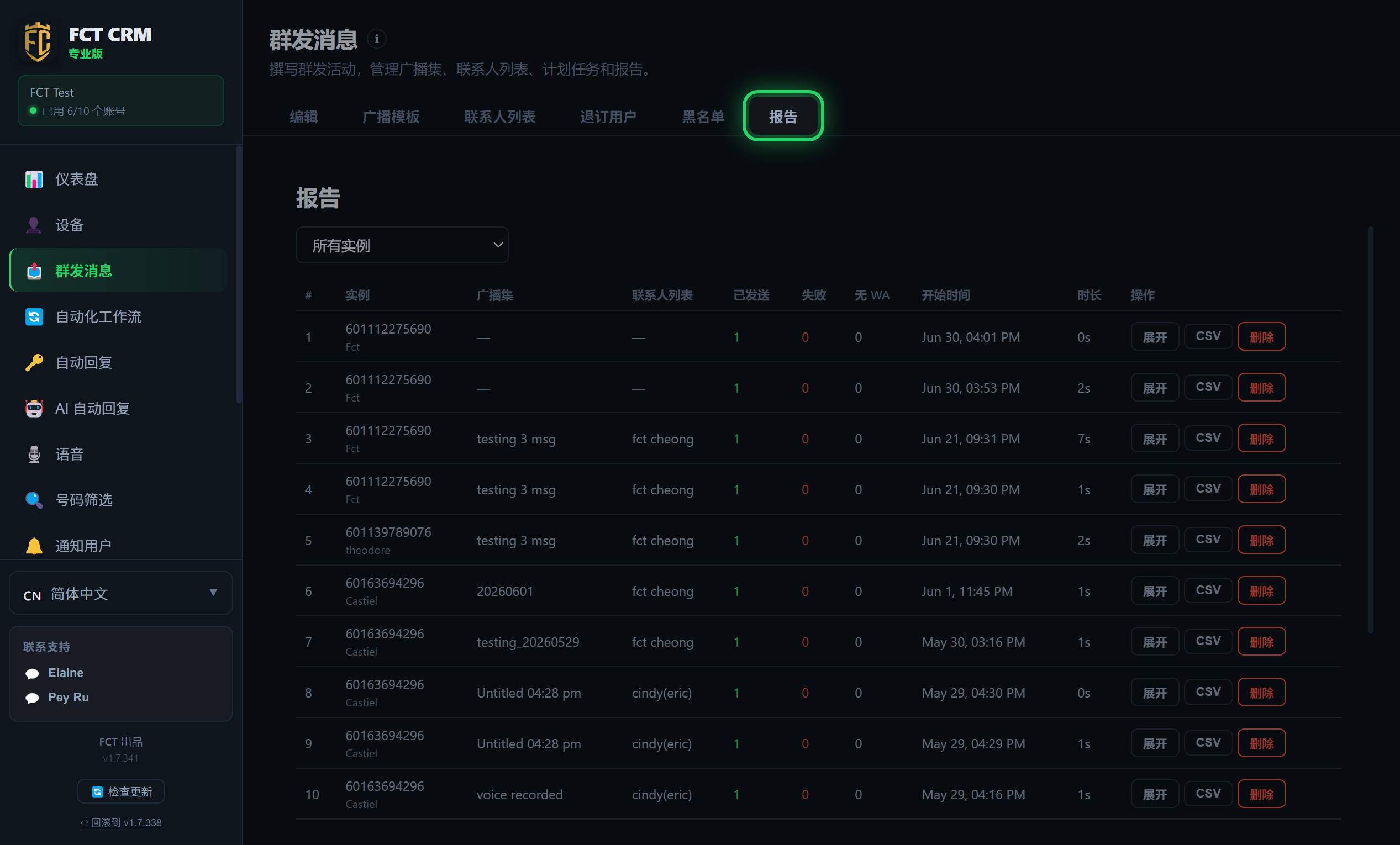
- 点「报告」标签。每一次群发是一行,写着用的是哪个账号、哪个模板、哪个联系人列表,以及「已发送」「失败」「无 WA」各有多少。
- 账号多的时候,点上方的「所有实例」下拉框,只看某一个账号的记录。
- 点某一行的「展开」,可以看到每个号码的姓名、电话、状态和发送时间。再点一次就收起。
- 点「CSV」,把这一次群发的记录导出成一个文件。
- 不需要的记录点「删除」,确认后就移除,这一步不能撤销。
- 想给失败的号码补发,要在刚发完的那一轮操作:回到「编辑」标签,点那张账号卡片上的图表小图标打开「群发报告」,点「选择所有失败」,在下拉框里选一个账号,再点「重新发送」。
「无 WA」是什么意思
「无 WA」表示这个号码没有 WhatsApp,所以没有发出去,它不算发送失败。
提示
一次选多个广播模板
在账号卡片上选多个广播模板时,每个收件人只随机收到其中一条,不是全部(防封)。
取消群发
点 取消群发 会马上停下,包括发到一半的多条消息模板;卡片和报告都会标明已取消。
退订用户和黑名单
退订用户 是顾客回复退订关键词后自动加入的;黑名单 要你自己手动添加。两个名单里的号码群发时都会自动跳过。