自动标签
当联系人发来的消息命中你的关键词时,自动给他打标签 —— 这样你就能按意图筛选和跟进(感兴趣、问价、想买…)。
1. 每一行是一个标签和它的关键词。勾选就启用。内置标签已经覆盖常见的销售意图,支持多种语言。
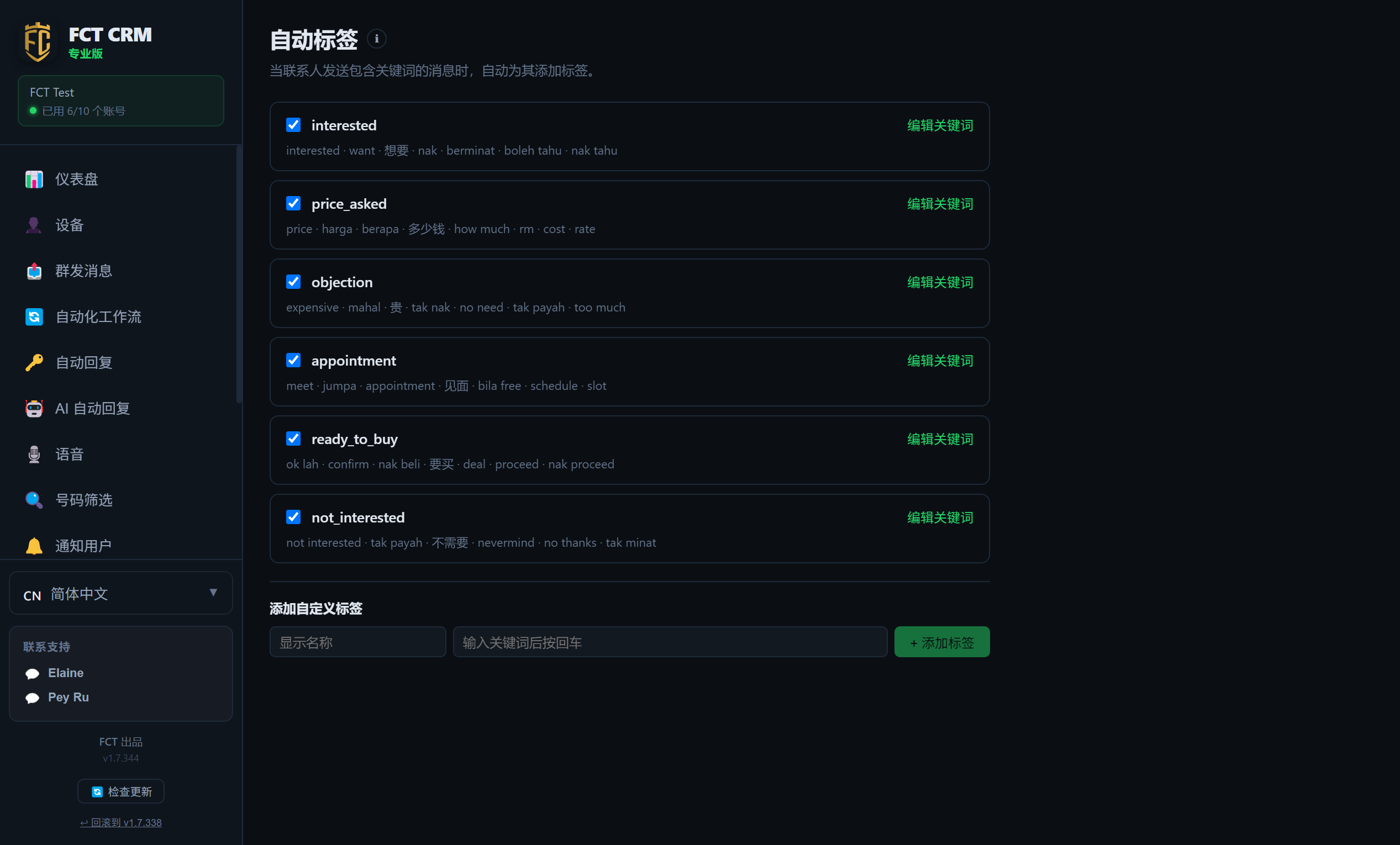
- 在左侧菜单点「自动标签」。每一行的粗体字是标签的名字,下面一行灰色小字是会触发这个标签的关键词。
- 每一行最前面有一个勾选框。勾上是启用这个标签,取消勾选是停用,点一下就立即生效。
- 勾选框旁边的色块是标签颜色,点它可以换一个颜色。
- 右边写着「几个联系人」的按钮,点开可以看到现在带这个标签的联系人。旁边的「CSV」把这个标签的联系人导出成表格;页面上方的「导出全部标签 CSV」一次导出所有标签。
- 想给标签换个名字,点这一行的「重命名」,输入新名字后点「保存」。
「AI 意图 → 自动标签」是什么
页面最下面的这个选项默认关闭。勾选之后,AI 识别到客户的意图时也会打上对应的标签,可以补上关键词漏掉的换句话说和错别字。
2. 点「编辑关键词」增删触发这个标签的词(输入一个词按回车;点词旁的 ✕ 删除)。底部的「添加自定义标签」可以建你自己的。
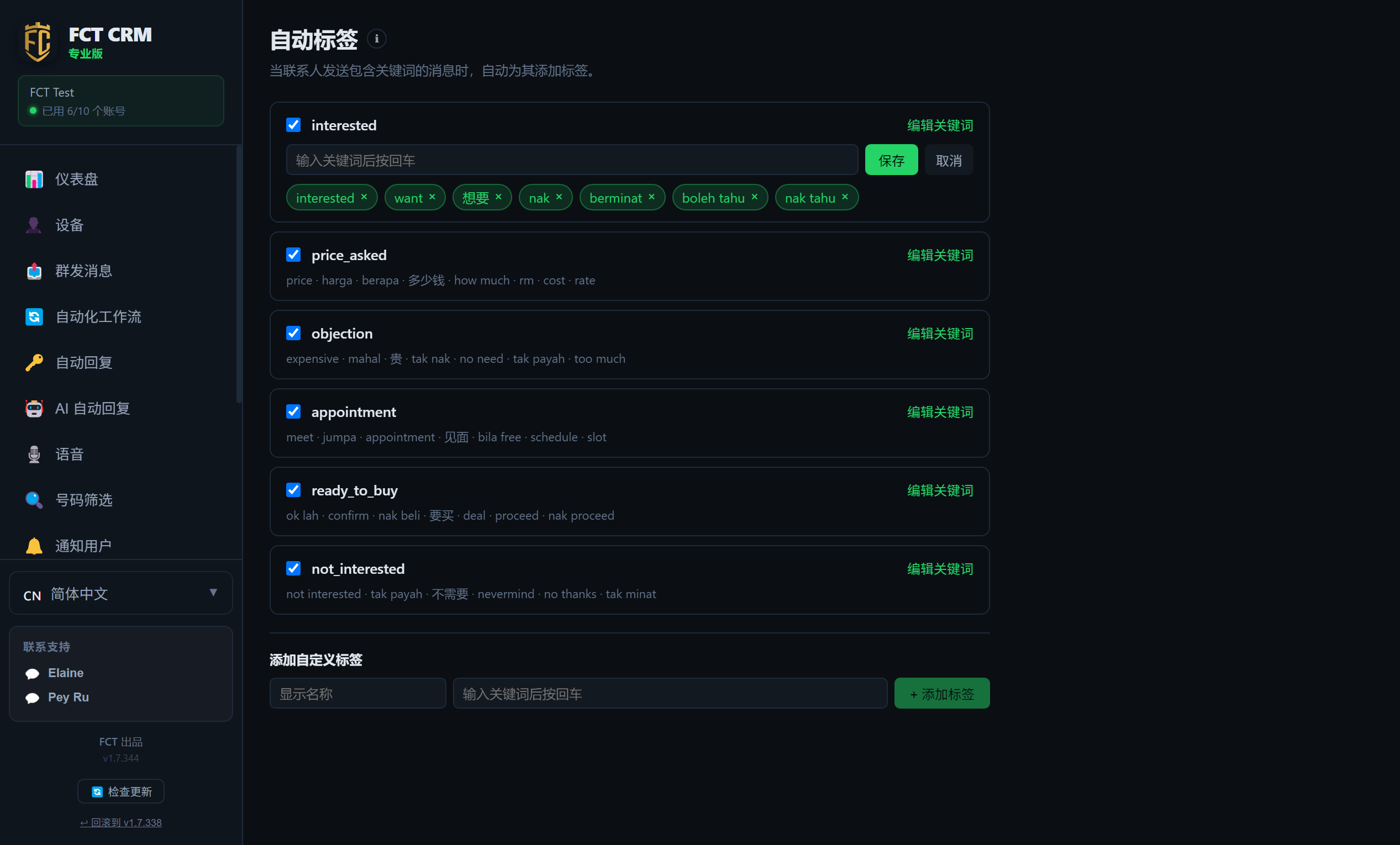
- 在要改的标签那一行,点右边的「编辑关键词」。这一行会展开一个输入框,下面排着现有的关键词。
- 在输入框里打一个词,按回车,它就变成一个小标签排在下面。可以连着加好几个。
- 要删掉某个词,点它旁边的 ✕。
- 改完点「保存」。不想改了就点「取消」。
- 要建自己的标签,滑到页面底部的「添加自定义标签」:在「显示名称」栏填标签名字,在右边的栏里输入关键词并按回车,最后点「添加标签」。新标签会出现在列表里,并且已经启用。
打完词要先按回车
关键词要按回车变成小标签之后才算加上。只打字不按回车就点「保存」,这个词不会被存进去。